ロジクールは2月26日、これまでのラインナップとは一線を画す新しいコンセプトのキーボード「Alto Keys K98M」を発売します。
最大の特徴は、静かで心地よい打鍵感を実現するために採用された「UniCushionガスケット構造」。さらに、ワンボタンでAIを呼び出せる機能を搭載するなど、現代のニーズに合わせた工夫が随所に凝らされています。
今回はAlto Keys K98Mを実際の仕事現場に投入し、静かで安定した打ち心地やAI機能がどれほど作業の効率化に寄与するのか、その真価を検証します。
平成レトロっぽい質感が◎
ロジクールはデバイス別に複数の製品シリーズを抱えており、たとえばフラッグシップラインの「MXシリーズ」、ゲーミングの「Gシリーズ」などが挙げられます。今回発売されたAlto Keys K98Mはそれらとは異なる位置づけとなっており、静音性に優れた「UniCushionガスケット構造」という機構の搭載が大きなアピールポイントとなっています。
続きを読む
はじめに、製品のファーストインプレッションから見てみましょう。
・デザイン
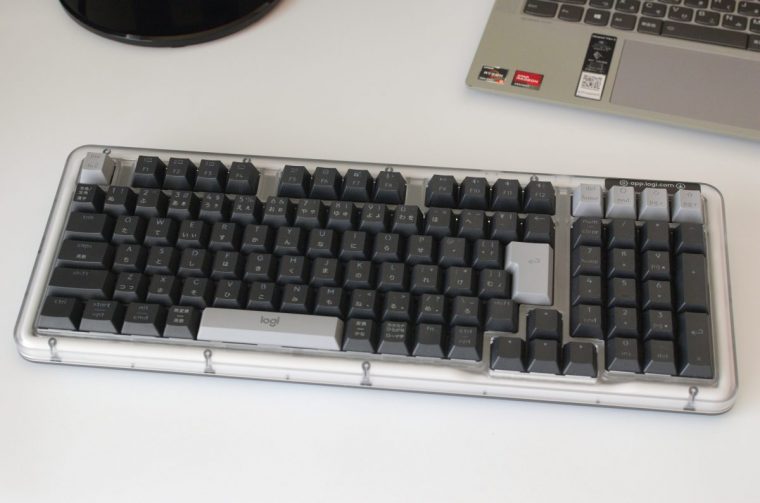
まず目をひくのが半透明のケースです。往年のiMacを彷彿とさせ、平成レトロな雰囲気も醸し出しています。とはいえポップすぎるわけではなく、オフィスの雰囲気にもなじみそうです。
キーキャップは耐久性に優れたPBTを採用。キャップの色はブラックとグレーのバイカラーで、LEDバックライトが搭載されています。バックライトカラーは白一色なので光り方は上品。ビジネスの現場で光らせても場違いではないでしょう。
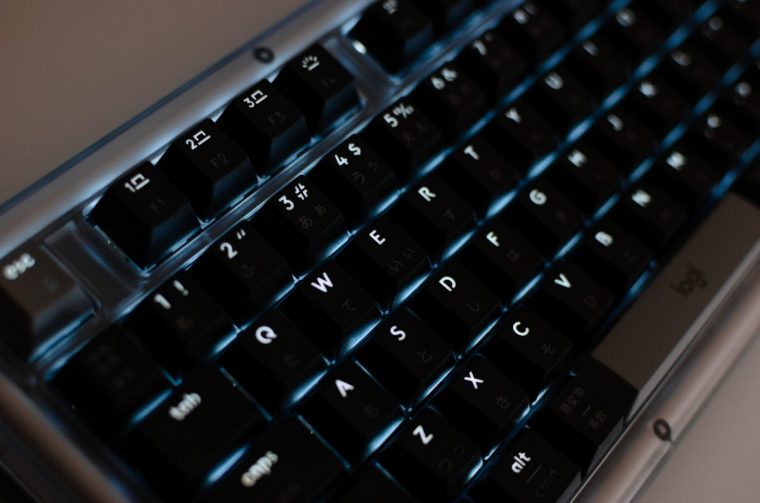 ↑バックライトの明るさは7段階で調整可能。
なお、今回のサンプルは「グラファイト」というカラバリですが、他のラインナップには白を基調とした「オフホワイト」があります(海外で販売されている青を基調とした「Lilac(ライラック)」は日本では販売なし)。
・サイズと重さ
サイズは98%レイアウトを採用。ビジネスシーンで重宝するテンキーを備えながらも、横幅が比較的コンパクトで扱いやすいのは好印象です。
続きを読む
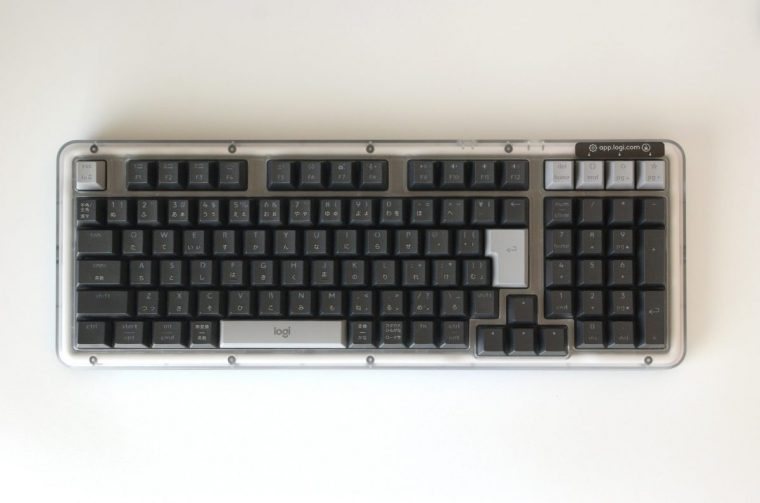 ↑横幅は401mm。一般的なフルサイズ(430~440mm程度)よりも一回りほど小さい。
製品を持ってみてまず感じたのは、ずっしりとした重さ。カタログ値で1,100gあり、フルサイズキーボードの中では重めの部類に入ります。ただしこれはネガティブなものではなく、重量感がタイピング時の安定感を生み出していると感じられました。
・接続と電池
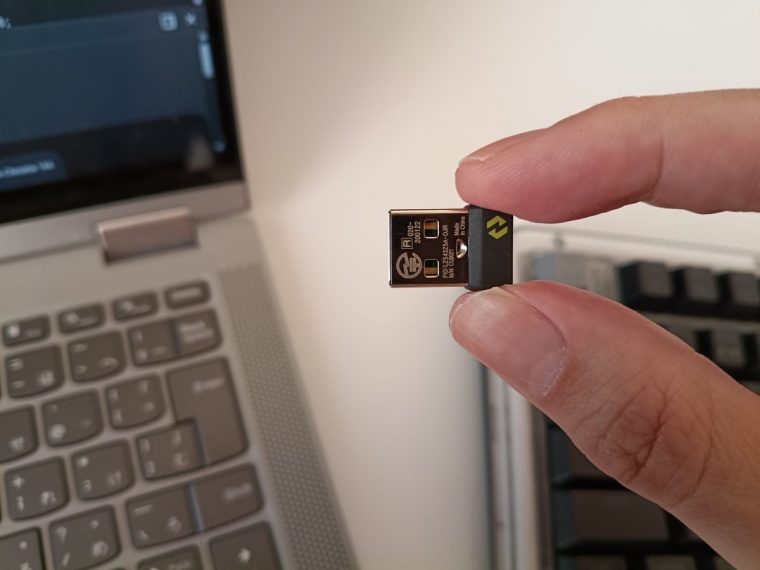 ↑独自のレシーバー「Logi Bolt」。USB Type-Aに挿せば即座に認識される。
接続方法は、近年のロジクール製品では定番のLogi BoltとBluetoothの二段構え。どちらも認識は素早く、接続に問題はありません。
バッテリーはType-Cによる充電式。バックライトオフなら最大12か月駆動可能というロングライフバッテリーとなっています。
コトコト×カチャカチャが小気味良い打鍵感
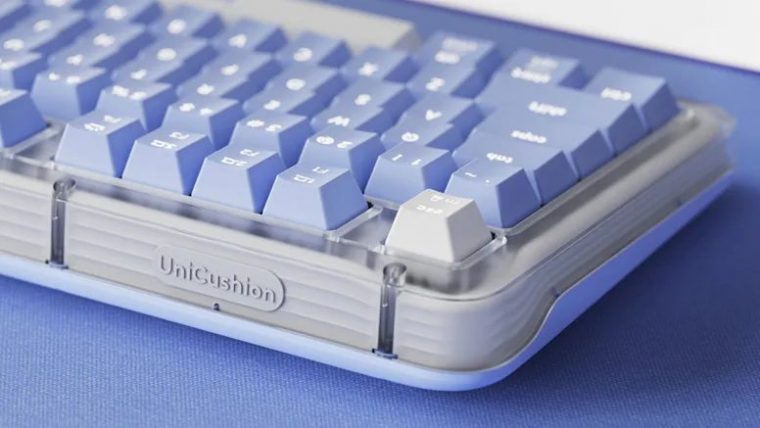 ↑独自の「UniCushionガスケット構造」を採用。ノイズと衝撃を物理的に抑える(写真は海外限定カラーの「Lilac」)。
続きを読む
本機種最大の特徴が、「UniCushionガスケット構造」です。一般的には「ガスケットマウント」とも呼ばれますが、キーボード内部の基板をクッションで支える構造で、メカニカルキーボード特有の打鍵音を抑える効果に加え、打鍵時の指への衝撃を和らげる役割があるとされています。これにより、静かで上質な打ち心地を実現するわけです。
実際に打鍵してみると、静音性に限っては、最高級キーボードで使われる静電容量無接点方式の「コトコト」という小さな響きには及ばないというのが正直なところ。とはいえ、メカニカルキーボードが出す「カチャカチャ」といった高い音の響きもありません。感覚としてはその中間ぐらいの、耳に優しいけれど打鍵をしている感覚はしっかり感じられる、独特な押し心地が楽しめます。
なお、キースイッチはロジクール独自の「リニアマーブルスイッチ」を搭載。また、本機種ははんだ付けなしで簡単にキースイッチを交換できる「ホットスワップ」にも対応しているので、自分のお気に入りのキースイッチでガスケット構造を体験できます。
ホットスワップはカスタマイズ性だけでなく、キースイッチが壊れた場合に即座に修理できるのも利点のひとつ。自分好みのキーボードを長く使いたいと考える人には最適かもしれません。
続きを読む
適度なカスタマイズ性がちょうどいい
同社のキーボードやマウスは、Logi Options+という専用アプリで各種カスタマイズができます。本機種も同様ですが、カスタマイズ可能なのはF4~F12キーおよび、テンキーの上部にある3つのキー、合わせて12個のキーのみとなっています。
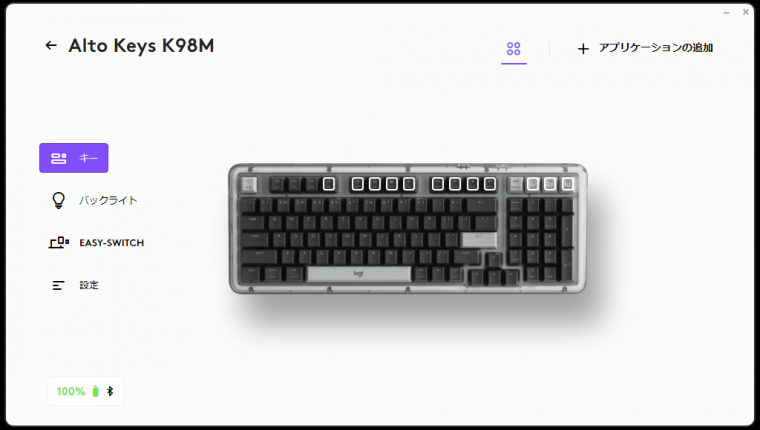 ↑F1~F3は使用デバイスを切り替えられる「Easy-Switchボタン」、テンキー上の一番左のボタンは「del/home」で固定されている。
キーカスタマイズが可能なハイエンドキーボードの中には、すべてのキーの割り当てを変更できる製品もあるため、徹底的に自分好みにしたいヘビーユーザーには不向きかもしれません。とはいえ、一般的な使い方なら適度にカスタマイズできるくらいが混乱しなくて良さそうです。
とはいえ自由度は高く、設定画面を開いてみると、「ウィンドウの最大化・最小化」や「シャットダウン」など、さまざまな動作の割り当てが可能です。
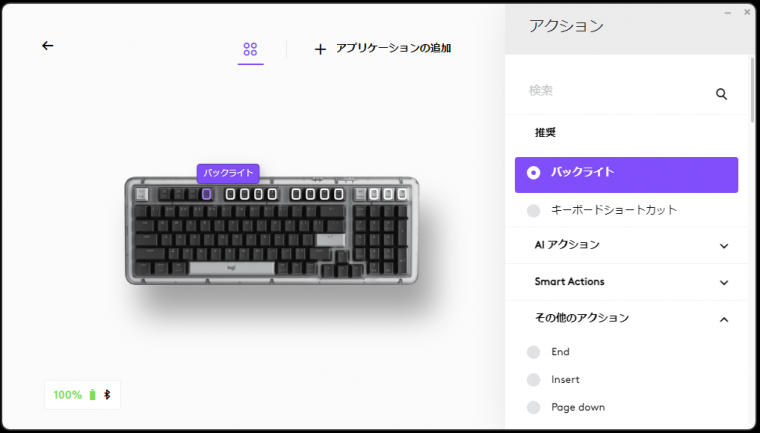 ↑デフォルトでも60以上のアクションから選択できる。
続きを読む
また、キーボードショートカットの割り当ても可能。例えばブラウザーで「閉じたタブを再度開く(Ctrl+Shift+T)」といった、指を大きく広げる必要がある複雑なショートカットを登録しておけば、ワンボタンで操作できるようになります。
キーカスタマイズはアプリケーションごとに設定を変更できるので、ブラウザーや「Adobe Photoshop」のようなアプリなどに応じてよく使う動作を登録しておけば、仕事の効率を大きく向上させられそうです。
一方、F4~F12のキートップにはデフォルト機能のアイコンがあらかじめ刻印されているので、いきなり大きく変更すると混乱してしまう懸念も。最初は出荷時の状態で使い、慣れたら徐々に変更するほうが無難でしょう。
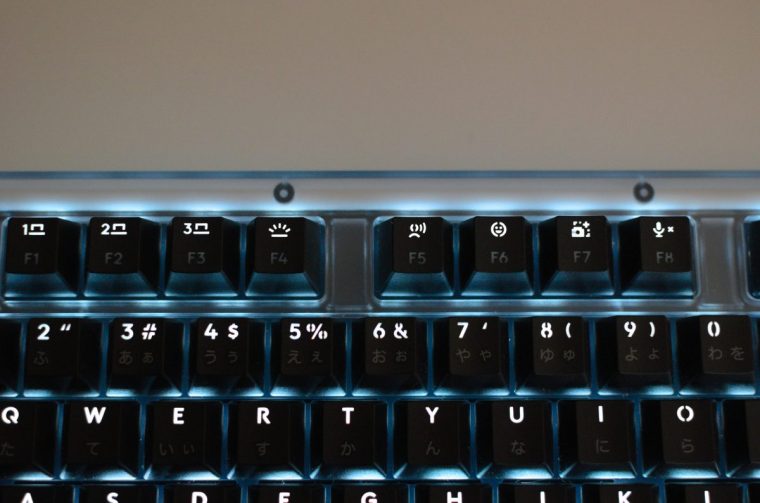 ↑F4は「バックライト」、F7は「画面キャプチャ」などデフォルトの機能のアイコンが刻印されている。慣れないうちはこの設定のままが◎。
AIとマクロもワンボタンで立ち上げ
数あるキーカスタマイズの中でも特筆すべきは、AIをワンボタンで呼び出せる「AIアクション」と、あらかじめ登録しておいた動作をワンボタンで実行できるマクロ機能「Smart Actions」です。それぞれ実際にどのような使い方ができるかを試してみました。
続きを読む
・AIアクション
AIアクションには、ChatGPTを直接呼び出す設定と、ロジクール独自のプロンプト作成補助ツール「AI Prompt Builder」を呼び出す設定の2つがあります。
ここでは、AI Prompt Builderを試してみました。まず、割り当てておいたショートカットキーを押すと、以下のようなウィンドウが立ち上がります。
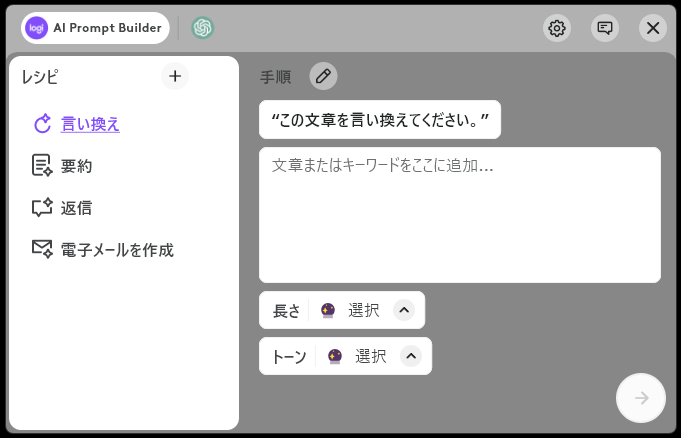 ↑最小化ボタンはない。もう一度キーを押すと即座に消すことができる。
画面左側にあらかじめ、「言い換え」「要約」「返信」「電子メールを作成」という「レシピ」がプリセットされています。
ここでは「電子メールを作成」を利用し、ビジネスシーンでもっとも気を使う「謝罪と調整」の文面を作成してみます。入力欄には事実のみを箇条書きで記載し、トーンは「プロフェッショナル」、複雑さは「やや複雑」を選んでみました。
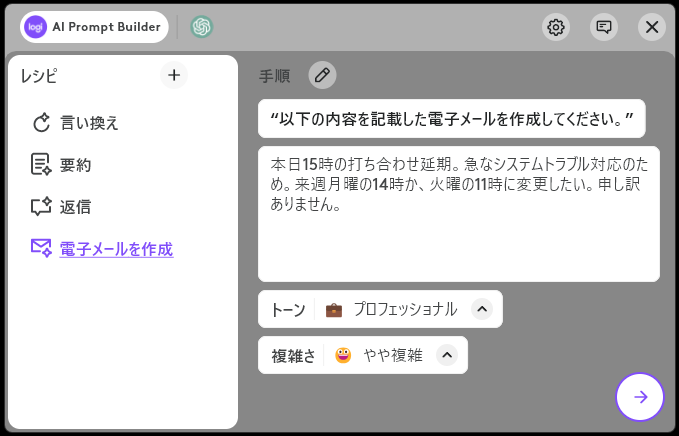 ↑伝えたい内容を箇条書きで書き、トーンなどを選ぶだけでOK。
続きを読む
入力ボタンを押すと、ChatGPTの画面に切り替わり、選択した内容に応じたプロンプトが自動で書かれ、ChatGPTが適切なメールの文面を生成してくれます。
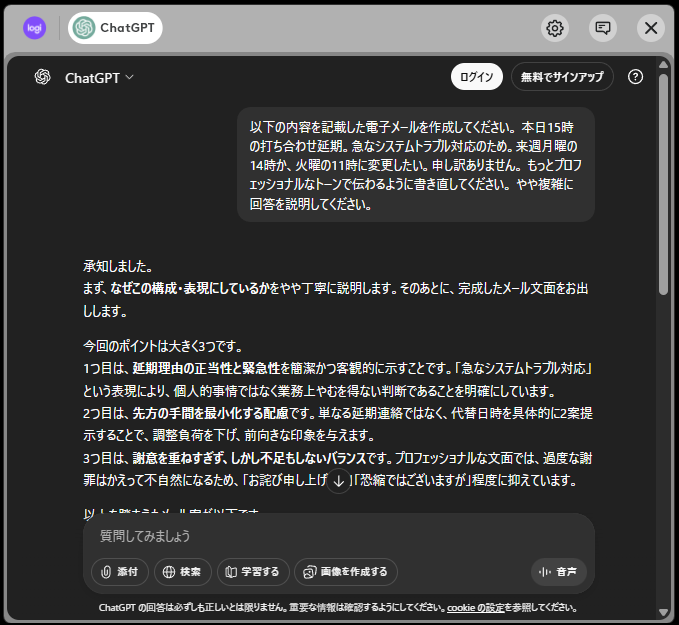 ↑箇条書きで入力した内容が適切なプロンプトに変更された。
直接回答が出るのではなく、最適なプロンプトをChatGPTに渡してくれる仲介役ならば、最初からChatGPTを使えばいいだけでは? と思われるかも知れませんが、「要約」や「電子メール作成」など、ビジネスシーンで頻出するAIへの相談事を簡略化できるのは、思いの外快適で効率が上がると感じました。
レシピは自分で追加可能なので、例えば「箇条書きの議事録化」「SNS投稿用の短文作成」など、仕事で役立ちそうなものを設定しておくのもおすすめです。
・Smart Actions
あらかじめさまざまな動作を設定しておき、ボタン一つで実行できるいわゆるマクロ機能がSmart Actionsです。
例えば、プリセットの一つ「ソーシャルメディア休憩」の場合、ボタン一つでInstagram、Facebook、YouTube、WhatsApp、Spotifyを一気に立ち上げることができます。
続きを読む
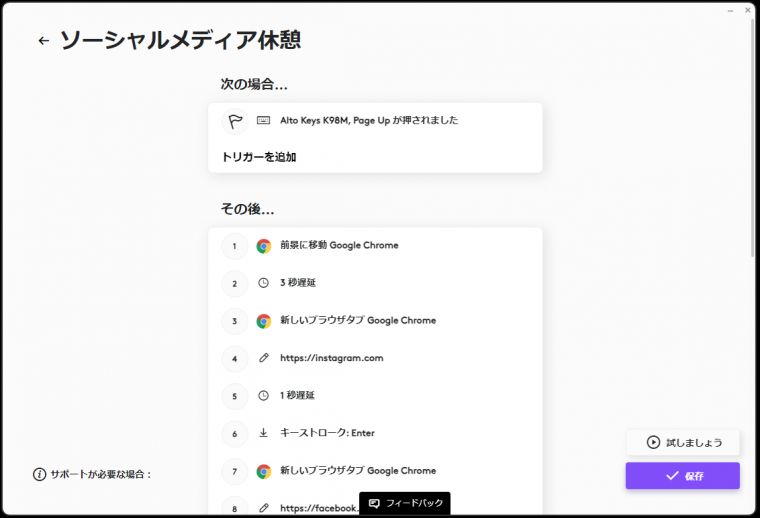 ↑プリセットの内容も編集可能。自分が立ち上げたいSNSだけに絞ることもできる。
他にも、Zoomなどを立ち上げる「会議モード」、オフィスソフトとメールを立ち上げる「作業モード」などもあらかじめセットされています。
もちろん、一から設定をすることも可能です。筆者は執筆に必要なテキストエディタや写真現像ソフトなどを自動で立ち上げる設定を作成してみました。
やる気がでない日は複数の仕事用アプリを立ち上げることさえ億劫な気分になることもありますが、ワンボタンで一気に仕事環境が整うことで、重い腰を上げやすくなる利点があると感じました。
また、Smart Actionsはアプリケーション立ち上げ以外のアクションも設定しておけます。例えば、複数の相手に同じ文面のメールを送るときなどに、Smart Actionsであらかじめテキストを設定しておけば、ワンボタンで定型文を自動入力するといった動作も可能です。
職種や作業内容によって、最適なカスタマイズの形は千差万別。使い込むほどに、自分専用の心強い相棒へと成長してくれるはずです。
続きを読む
「最高峰」ではないが、「最適解」かも
Alto Keys K98Mを実際に仕事の現場に投入して思ったのは、「最高峰ではないが、最適解では?」ということ。上記のとおり、静音性という意味では静電容量無接点方式ほど静かではないですし、カスタマイズ性も全キー変更可能な機種には及びません。
しかし、「コトコトとカチャカチャの中間」という打鍵音は十分静か、かつ押している感覚が心地よく、本機種ならではの良さがあります。
また、全キーの割り当て変更が可能という自由度の高さは、時に迷いを生むものです。プログラマーではない一般的なビジネスパーソンには、12キーに絞った本機の方が迷わず使いこなせるのではないかと思いました。
また、価格も魅力的。ハイエンドの無線キーボードは3万円オーバーもめずらしくありませんが、本機種の価格は税込18,590円。ハイエンド機の半額~2/3程度の価格で、ガスケット構造の心地よい打鍵感と、AIやマクロなどの便利な機能を手に入れられるのは魅力的です。
高級キーボードの初めの一歩としてもおすすめできる一台です。
The post ロジクール「Alto Keys K98M」は仕事用キーボードの新たな選択肢。ガスケット構造とAIキーがもたらす変化とは? appeared first on GetNavi web ゲットナビ.
記事一覧に戻る