AIが爆発的に普及する昨今。そうは言っても、まだまだ「すっかりブームに乗り遅れてしまった」という方や、「うまく活用しきれていない」と考えている人も多くいるだろうと思います。
そんな悩みを解決するために富士通クライアントコンピューティング(FCCL)がリリースしたサービスが「FMV AI Plus+」。難しい知識不要で、「逆引きAI」のように使える本サービスの魅力を深堀りします。
「AIが乱立しすぎて何が何だか……」を解消
AIの普及は爆発的で、今や効率化に欠かせない存在になりつつあります。しかし、進化が早すぎるゆえに新たな問題も生まれています。
一つは「AI選びの難しさ」です。例えば、要約はChatGPT、画像はMidjourney、音声はElevenLabsなどのように、作業内容によって最適なAIが異なります。膨大な選択肢から最適なAIを探し出し、個別にアカウント登録をするだけでも一苦労です。
続きを読む
もう一つは「プロンプト(指示文)作成技術の習得コスト」です。AIから最適な返答を引き出すための「プロンプトエンジニアリング」という言葉も登場するなど、「AIを使いこなす技術の習得」が新たに求められるようになりました。
どちらの問題も、AIを使うための「前準備」にコストがかかりすぎていると言えるでしょう。
こうしたハードルを下げるべく登場したのが、FCCLのFMV AI Plus+です。月額1980円(FMV プレミアムサービス会員は月額1100円)で主要AIをパッケージ化。ユーザーがAIを選ぶ手間を省き、プロンプトの煩雑さを解消する工夫が凝らされた「AIのポータルサイト」の実力を、仕事の現場で検証しました。
「AIらしくない」見た目が真骨頂
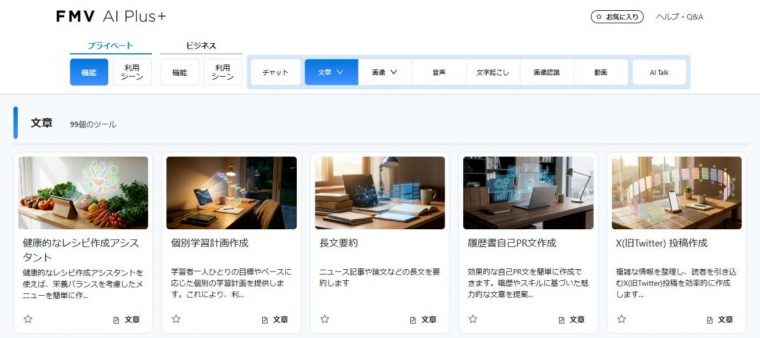
↑FMV AI Plus+のトップ画面。ビジュアルが多くとっつきやすい見た目。
続きを読む
一般的な対話型AIのUIは、中央にテキストボックスがあるだけのシンプルなものです。これを見て何を入力すればよいかわからず、立ち止まってしまう初心者は少なくありません。
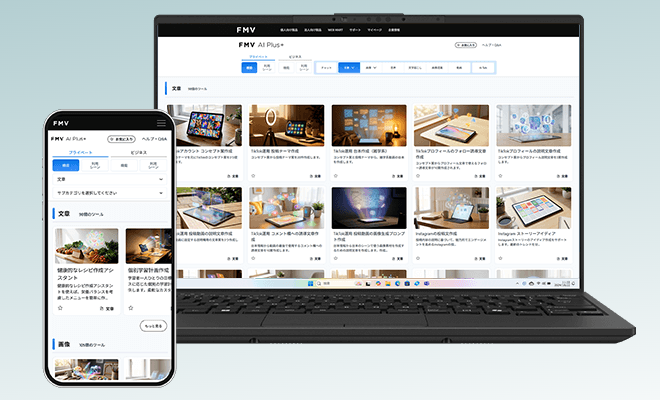
FMV AI Plus+はそれらとは一線を画し、カード型のメニューが並ぶビジュアル重視のUIを採用しています。文章、画像、音声といったカテゴリ内に「履歴書自己PR文作成」「ロゴを作成する」など300以上のメニューが配置されています。
最大の利点は、AI機能を「逆引き」できること。メニューを眺めるだけで「AIでこんなこともできるんだ」と自然に気づかせてくれます。また、音声生成のような特殊な作業も、裏側で最適なAIを自動で使い分けてくれるため、ユーザーはAIの種別を意識したり個別に登録したりする手間がありません。
なお、裏側でどのようなAIが動いているのかをFCCLに問い合わせたところ、「常に進化するAI技術を柔軟に取り込むため」にあえて非公開にしているとのこと。AIの変化や進歩は著しいので、ユーザーはAI最新情報の収集をFCCLに任せ、純粋に作業に集中することができるというわけです。
続きを読む
「対話」以外の形でAIを使う体験
それでは仕事で使えそうなメニューをいくつか選んで実際に試してみましょう。
・文章カテゴリ:「お詫び状作成」
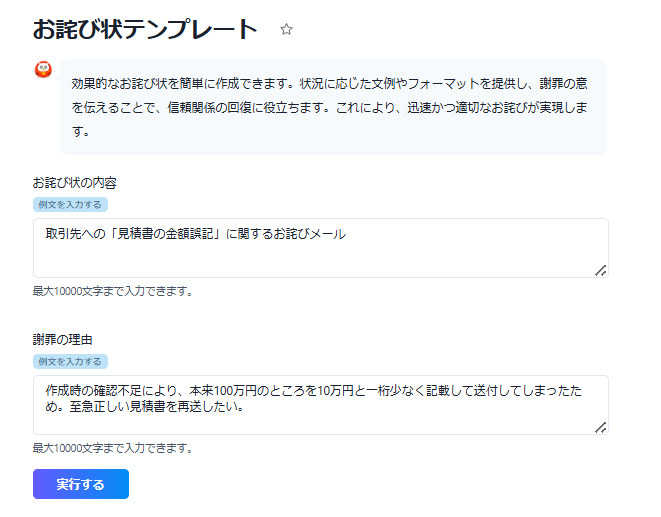
↑最大で10000文字を入力できるが、シンプルなものでOK。 まずは文章カテゴリから、ビジネスにおいて精神的負担が大きい「お詫び状」の作成を試しました。このメニューでは「内容」と「理由」を入力するだけで、マナーに則ったメール文面が生成されます。一般的なAIのように対話を積み重ねる形ではありません。
今回はあえてシンプルに以下のとおり入力しました。
・お詫び状の内容: 取引先への「見積書の金額誤記」に関するお詫びメール
続きを読む
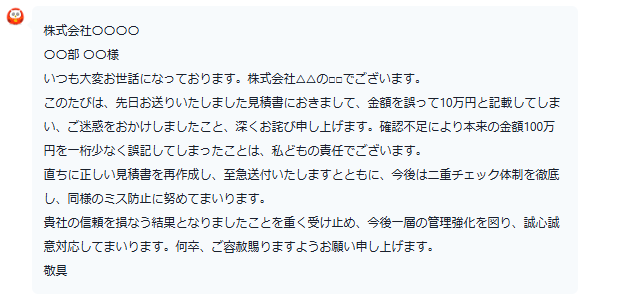
これを入力して出てきた結果が以下。
↑出力までは実測で10秒程度とスムーズだった。 「謝罪」「経緯」「再送の申し出」「再発防止策」が網羅されたメールが仕上がりました。これなら大きな修正はせず使うことができそうです。
もちろん、生成された文章をさらに自分好みに細かく調整したい場合もあるでしょう。そんなときは、出力結果をサービス内の「チャット」メニューにコピペすれば、そこからは通常の対話型AIとして、納得いくまで修正のための「対話」を重ねることも可能です。
「入り口はメニューで手軽に、こだわりたいときはチャットで」という使い分けが賢い使い方かもしれません。
・音声「合成音声」
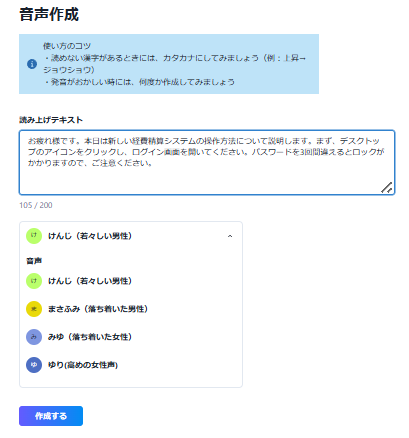
↑うまく生成されない場合のコツも記載されているが、数回試した限りではどれも自然な音声に仕上がった。
続きを読む
続いて試したのは、入力したテキストを自然な音声で読み上げる「合成音声」です。今回は社内マニュアル動画のナレーションを想定し、システム操作の注意喚起を促すテキストを入力してみました。
ナレーターを選ぶこともできるので、今回は若々しい男性の声である「けんじ」を選択。生成は10秒ほどで終わり、音声も自然に仕上がりました。
↑実際に出力された音声。 残念なのは、一度に入力できるテキストが「200文字まで」に制限されている点。長大なマニュアルを一気に読み上げるような用途には向かず、あくまで動画のカットごとや、プレゼンスライド1枚分といった「短い単位」での生成が前提となりそうです。
ただ、この手軽さはやはり魅力。音声生成は専門のAIサービスを使うことが多く、納得のいく品質にするには細かなパラメーター調整を求められがちです。一方、ここではフレーズを書いて、声を選ぶだけ。仕事でも十分使える実用性があると感じました。
続きを読む
・画像「ロゴを作成する」
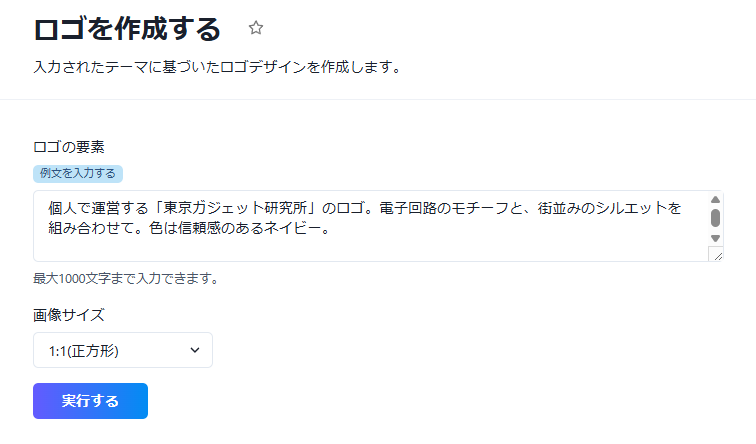
↑このメニューはテキスト最大1000文字まで。画像サイズは3種類から選択できる。 画面には、「ロゴの要素」を入力するテキストボックスと、「画像サイズ(1:1 / 16:9 / 9:16)」を選択するラジオボタンがあるだけで極めてシンプルです。ここでは以下のように入力しました。
・ロゴの要素:個人で運営する「東京ガジェット研究所」のロゴ。電子回路のモチーフと、街並みのシルエットを組み合わせて。色は信頼感のあるネイビー。
・画像サイズ:1:1(正方形)
出た結果は以下のとおり、かなりいい感じのロゴが出力されました。
続きを読む
↑プロンプトによる細かい調整なしで出力されたロゴ。色の指定やモチーフの組み合わせも的確な印象。 こうしたロゴ作成自体は多くのAIでもできることですが、好印象なのは画像サイズをラジオボタンで選べる点です。一般的な対話型AIの場合「16:9の横長で作って」などと言葉で頼む必要があるので、こうした細かな部分をわかりやすいUI、いうなれば「AIらしくない見た目」にしているのは、本サービスの利点といえます。
AIを「学ぶもの」から「気軽に使うもの」へ
今回FMV AI Plus+を試してみて感じたのは、AIを「道具」として割り切って使えるハードルの低さです。
上でも述べたとおり、今回試した文章や音声、ロゴ作成自体は、他のAIでも同様の結果を得ることができます。しかし、その結果に至るまでの道筋は確実に簡略化されています。
続きを読む
特筆すべきは以下の2点です。
・「逆引き」の安心感:メニューを眺めるだけで「何ができるか」が直感的にわかる。選ぶのはメニューだけで、使うAIを選ぶ手間は不要。
・対話や長いプロンプトが不要:お詫び状から合成音声、ロゴ作成まで、どれも数行の入力で満足いくクオリティが得られた。また、画像サイズ指定のラジオボタンのように、初心者でも迷わないUIが工夫されている。
そして、最後に触れたいのがセキュリティ問題です。一部のAIの場合、入力データがAIモデル側の学習データとして再利用されるため、機密情報保持の観点から使用がためらわれることがあります。
この点についてFCCLに確認したところ、「AIの学習目的に利用することはない。入力されたデータは、その場での回答や生成処理のためだけに使われるので、ビジネスパーソンの実務における資料作成やアイデア整理など、日常業務の中で安心して活用できる」という回答を得られました。
続きを読む
「AIが多すぎて何から始めればいいかわからない」「プロンプトを考えるのが面倒」「無料AIを仕事で使うのは安全面で怖い」――そんな人には、メニューを選ぶだけでAIの恩恵をフルに享受できるこの「逆引きAI」体験をぜひ試してほしいと思います。
The post AIがメニュー化されてて便利すぎ! 「逆引きAI」的に使える「FMV AI Plus+」を徹底レビュー appeared first on GetNavi web ゲットナビ.
記事一覧に戻る