※本記事は、GetNavi編集部刊行の書籍「世界一わかりやすいエクセル&ワード 最新版 Office 2024対応」に掲載されている内容を一部編集して転載しています。
知っておきたいエクセルの基礎知識
文字やデータの入力方法、数式の基本的な使い方について知っておこう。
世界一わかりやすいエクセル&ワード 最新版 Office 2024対応 (ONE COMPUTER MOOK) (ワン・コンピュータムック)
ワン・パブリッシング
¥1,210 (2026/05/25 11:02時点 | Amazon調べ)
ポチップ
続きを読む
数式を入力して計算する
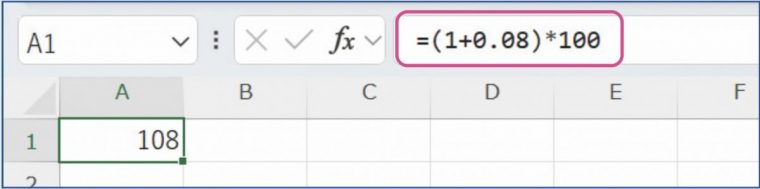
「数式」は、セルに入力する計算式。半角で入力し、先頭に「=」(イコール)を入れる。四則演算には、「+」「−」「*」(掛け算)「/」(割り算)の「算術演算子」を使う。算術演算子は足し算や割り算で使用する記号のこと。「%」(パーセンテージ)なども利用できる。
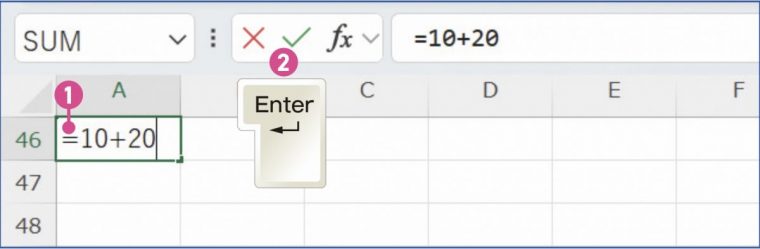
↑「半角/全角」キーを押して「半角英数」モードに変更する。 ↑「Shift」キーを押しながら「ほ」キーを押して「=」を入力する①。続けて数式を入力し、「Enter」キーを押して数式を確定する②。
続きを読む
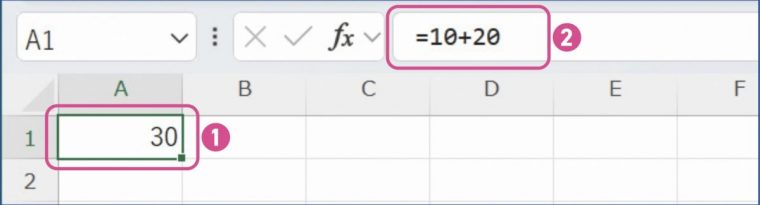
↑セルには計算結果が表示される①。数式を入力したセルをクリックして選択すると、入力した数式が「数式バー」に表示される②。 算術演算子の計算順序
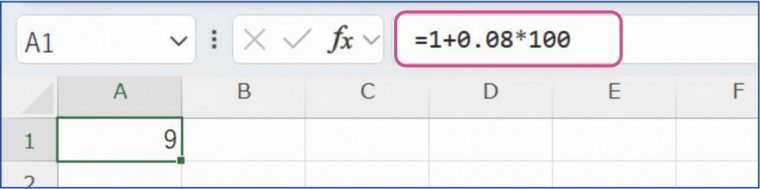
数式は、左から計算されるが、掛け算(*)、割り算(/)は、足し算(+)、引き算(-)に優先されて計算される。優先して計算する部分は、「( )」(カッコ)で囲む。 開きカッコ「(」は、「Shift」キーを押しながらキーボード上部の「8」キー、閉じカッコは、「Shift」キーを押しながら「9」キーを押すと入力できる。
続きを読む
数式にセルアドレスを使う
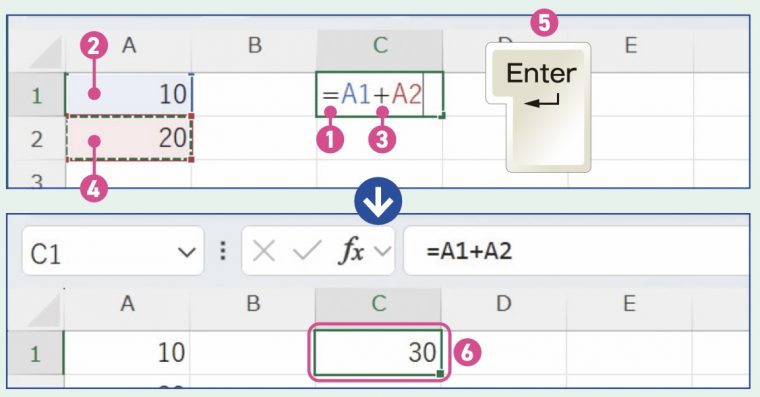
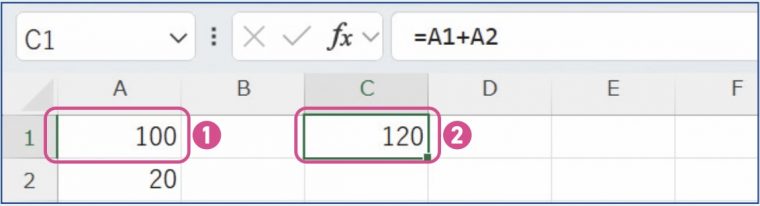
数式の入力時はセルアドレスも使用でき、セルに入力された数値や計算結果を参照して計算を行える。これを「セル参照」という。この場合、指定したセルの数値を変更すると、計算結果も自動で変更される。
↑セルに半角で「=」と入力し①、セルA1をクリック②。「+」を入力し③、セルA2をクリック④して「Enter」キーを押すと⑤、セルC1にセルA1の「10」とセルA2の「20」を足した「30」が表示される⑥。 ↑セルA1を「100」に変更すると①、 セルC1の数式が再計算され、「100+20」の結果の「120」が表示される ② 。
続きを読む
操作を元に戻す、やり直す
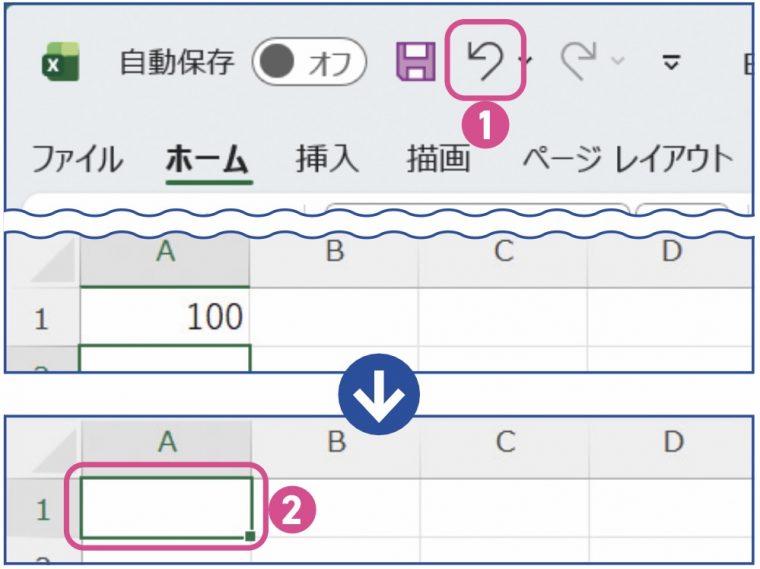
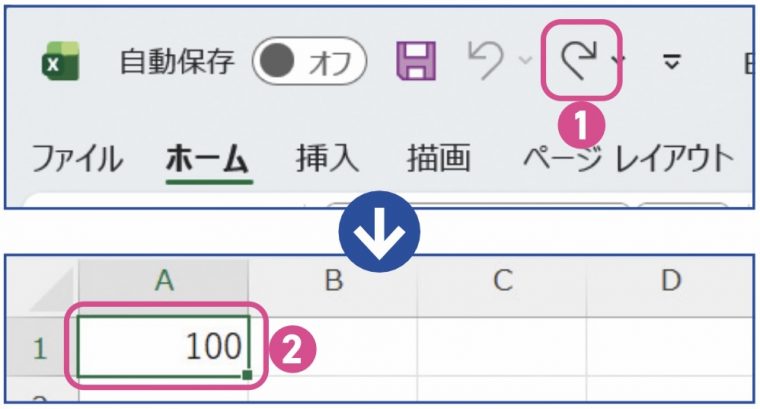
間違えた操作を取り消すには「元に戻す」機能、戻した操作をやり直すには「やり直し」機能を利用する。ワークシートの削除やファイルの保存などの操作は、元に戻したり、やり直したりできない。
↑リボン内やクイックアクセスツールバーの「元に戻す」をクリックすると①、直前の操作(ここでは「100」と入力)を取り消せる②。 ↑取り消した操作をやり直すには「やり直し」をクリックする①。ここでは「100」と再表示された②。
続きを読む
アーカイブはこちら
※この記事のリンクから商品を購⼊すると、売上の⼀部が販売プラットフォームからGetNavi webに還元されることがあります。
The post 【世界一わかりやすいエクセル&ワード】数式の使い方をおぼえよう! appeared first on GetNavi web ゲットナビ.
記事一覧に戻る


 ポチップ
ポチップ 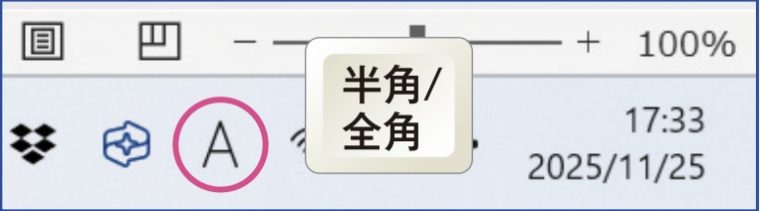
![[商品価格に関しましては、リンクが作成された時点と現時点で情報が変更されている場合がございます。]](https://hbb.afl.rakuten.co.jp/hgb/53bfe798.a76be7ec.53bfe799.e43cc48a/?me_id=1363461&item_id=10005959&pc=https%3A%2F%2Fthumbnail.image.rakuten.co.jp%2F%400_mall%2Fsuperdeal%2Fcabinet%2F10617969%2F11899090%2Fimgrc0331731756.jpg%3F_ex%3D240x240&s=240x240&t=picttext "[商品価格に関しましては、リンクが作成された時点と現時点で情報が変更されている場合がございます。]")