仕事の効率化ツールとして、完全に定番となった生成AI。本稿では、メジャーなアプリ・デバイスに直結した生成AIが、どのようにして生産性を上げるのか、サービスごとに詳説する。今回は、Microsoft Copilot 。
Microsoft Copilotはココがウリ!
ビジネスに特化した仕事ツール直結のAI
続きを読む
多くのビジネスマンが使う、Microsoft 365。このなかに搭載されているAI機能が、Microsoft 365 Copilotだ。Copilotには、Windows OSやブラウザーのEdgeなどに内蔵されている無料版に加え、有料版が存在するが、後者を契約するとMicrosoft 365 Copilotが使えるようになる。
このAIは、Officeアプリ内でさまざまな操作をアシストしてくれる。たとえばWordでは、文章の校正や要約を依頼できる。十分な情報を与えれば、作成を任せることも可能だ。
Excelなら、関数の入力や条件付き書式の設定、表やグラフの作成といった作業を代替してもらえる。使い慣れていない関数を使う際に、AIからアドバイスを受けることもできる。
続きを読む
1.Excelのグラフや数式を自動で作成
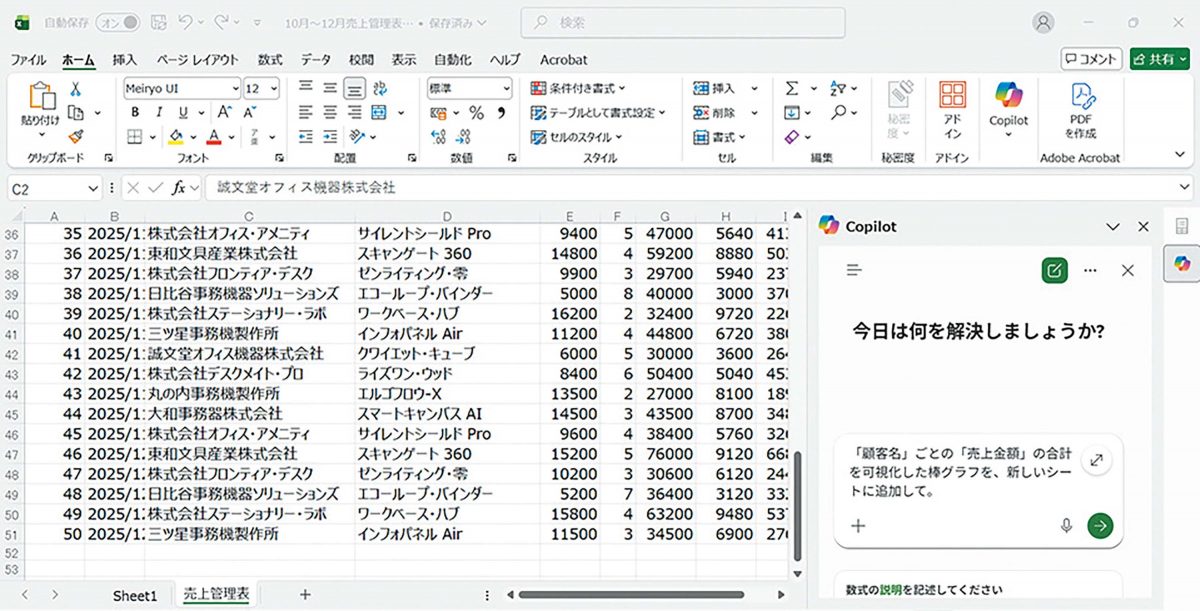
ExcelにおけるCopilotの活用は、既存の表をベースにして、新たな関数の入力やグラフなどの作成を依頼することがメインだ。たとえばグラフの場合、自分の手で作るといちいち細かな設定をしなければならないが、AIなら、短文のプロンプトでも十分なものを作ってくれる。AIが作ったものを、自分の手で修正することも可能だ。
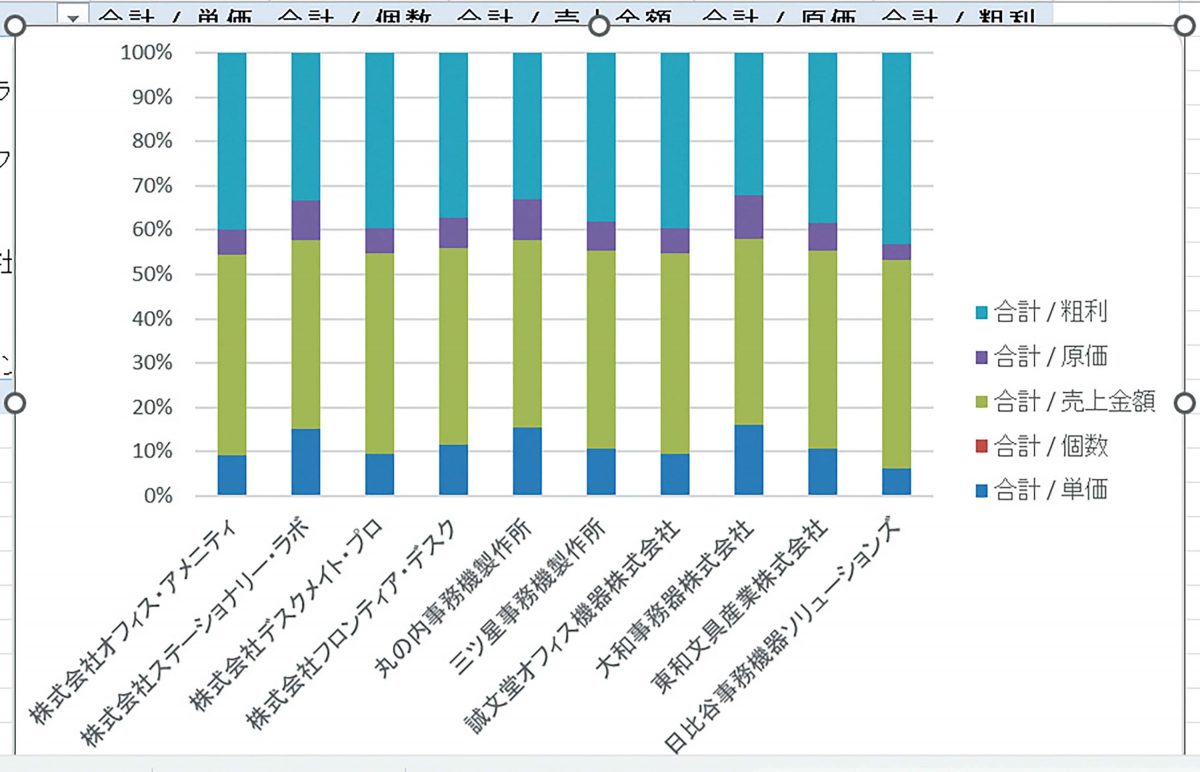
↑視認性が低い表であるため、これを可視化するためのグラフ作成をAIに依頼した。指示の際は、単に「グラフを作成して」ではなく、グラフの形式や貼り付ける場所を指定しよう。 ↑顧客ごとに、粗利、原価、売上、個数、単価の割合をそれぞれ示した棒グラフが作成された。色分けも見やすくなっており、このまま使うこともできそうだ。
続きを読む
2.Word文書の要約や推敲、書き換え
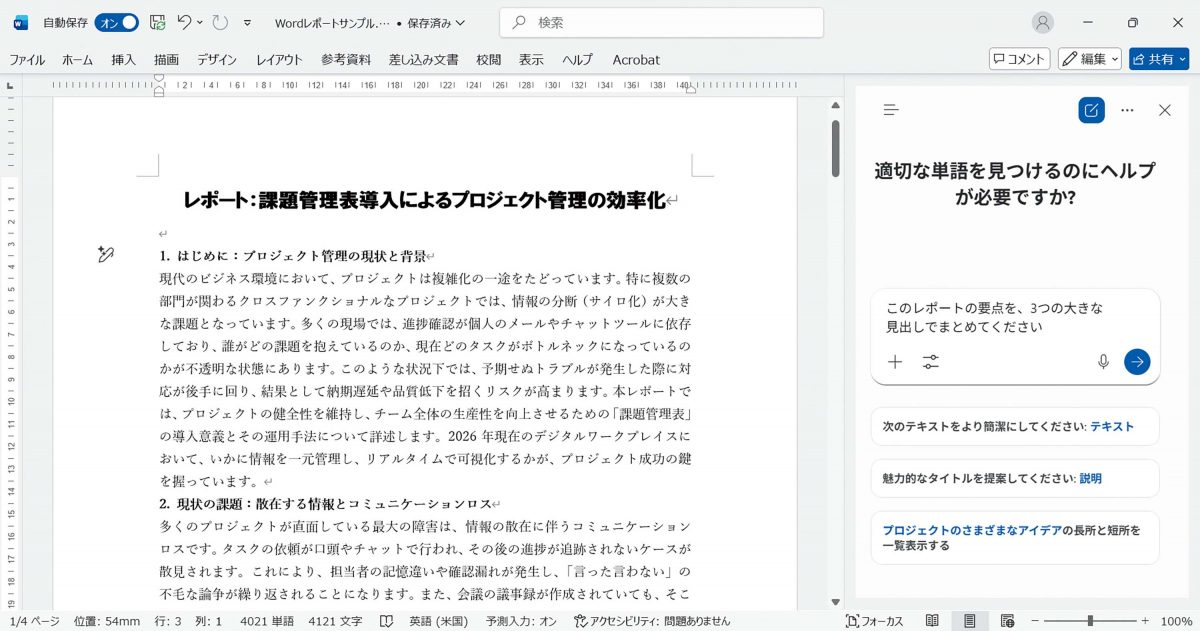
資料作成をしているとき、誤字脱字がないか心配になったり、もっとわかりやすい表現がないか迷ったりすることは少なくない。そんなとき、AIに推敲や書き換えを依頼すれば、どこをどう直せばいいのか、ピンポイントで教えてくれる。AIは資料の要約もお手のもの。いずれの場合も、与えるプロンプトは簡素なものでOKだ。
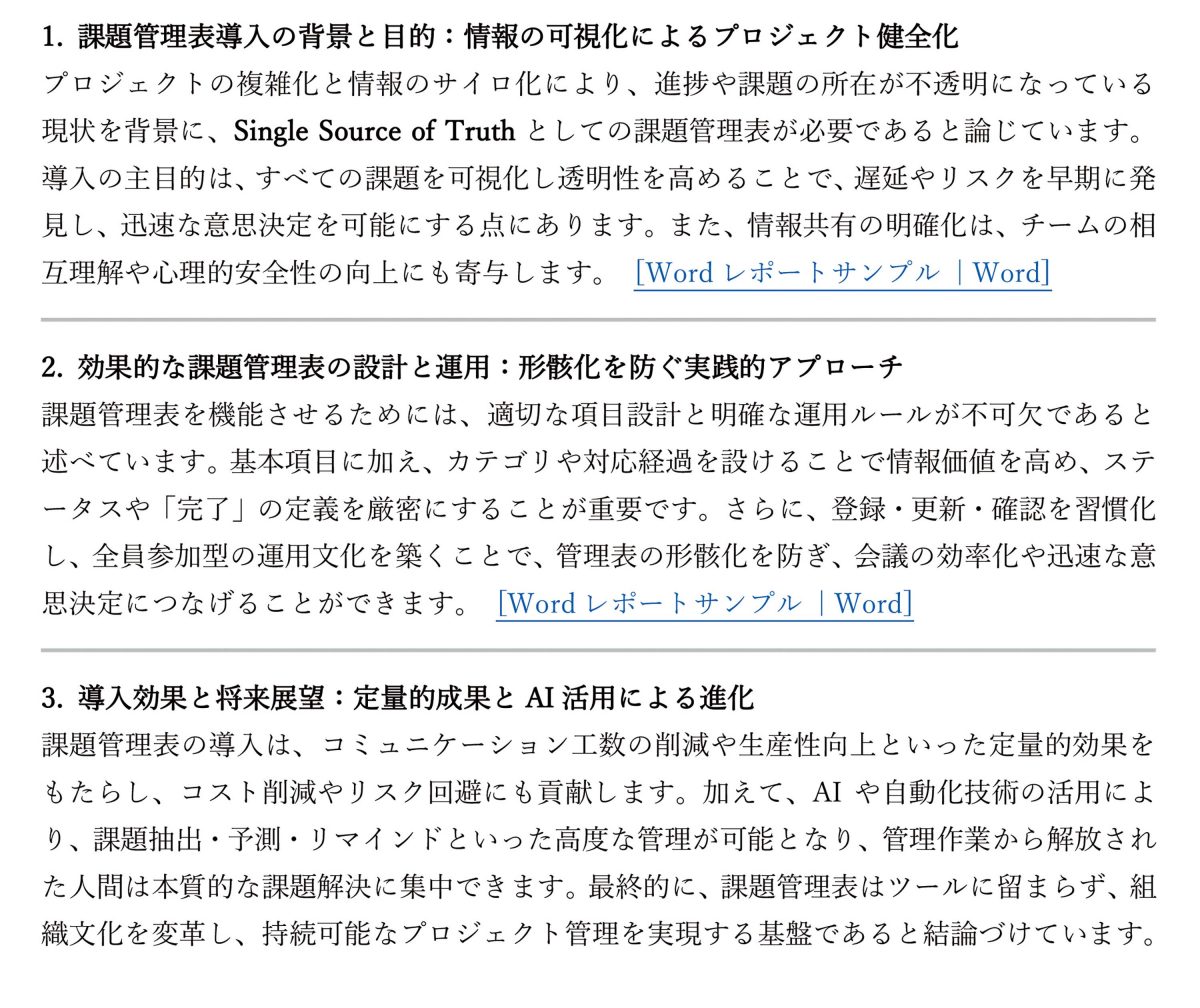
↑長文の資料の場合、本文の前に要約を書いてあれば、読み手にとってはありがたい。そこで、既存の資料の要約をCopilotに依頼。3つの見出しをつけるように指示した。 ↑Copilotによる要約結果。指示通り3つの見出しが置かれ、出典も提示された。今回は文字量を指定しなかったが、長くor短くしたければ、プロンプトに記載しよう。
続きを読む
3.WordのデータからPowerPointの資料を作成
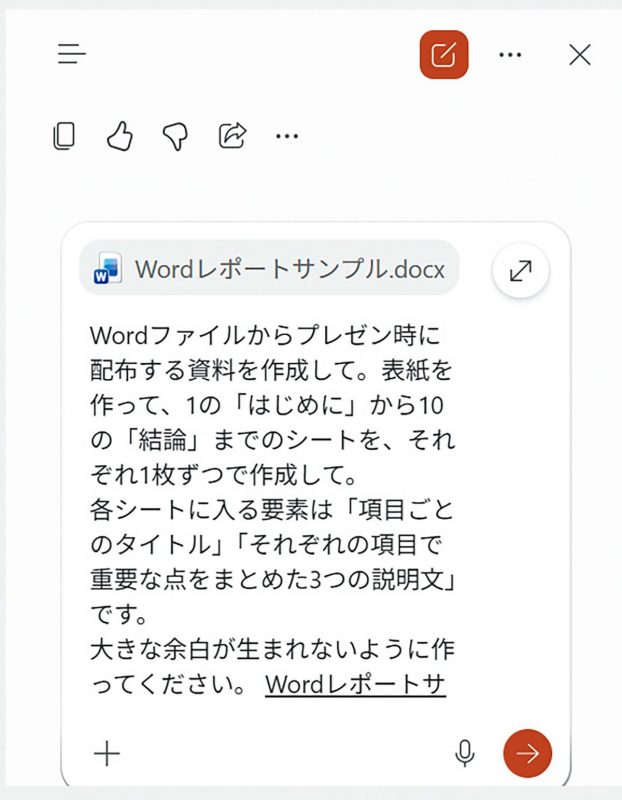
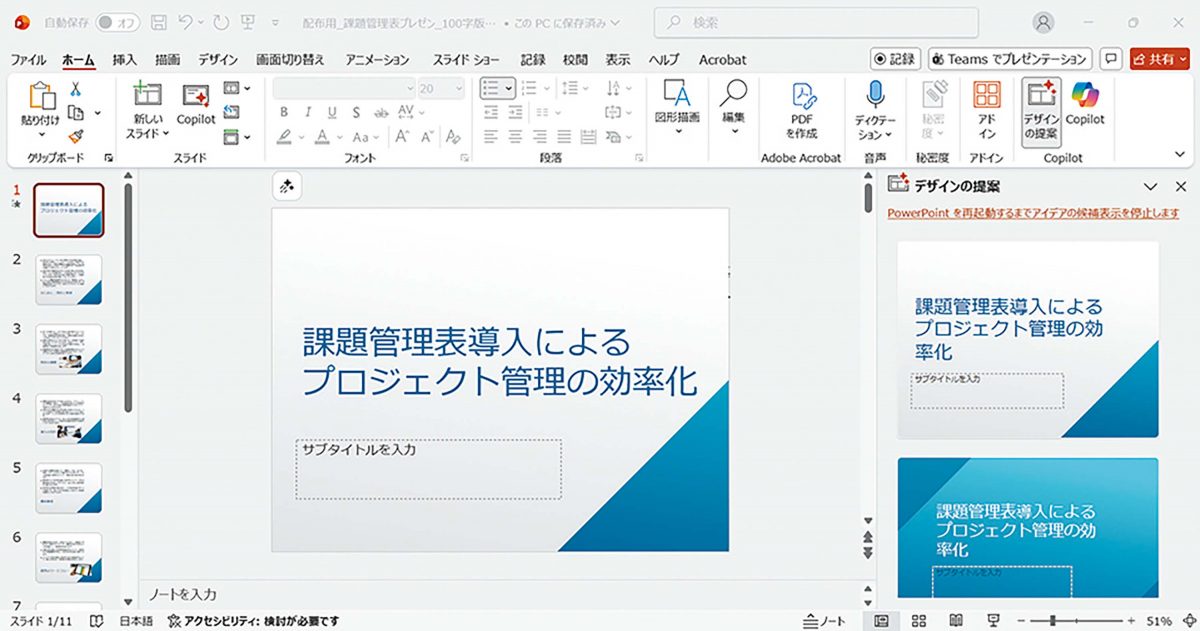
Microsoft 365 Copilotは、複数のアプリを横断して使うこともできる。たとえばWordの資料をベースにして、PowerPointのスライドを作ってもらえる。スライドのデザインもある程度は整えてもらえるし、最初のたたき台を作る感覚で使える。人の手でゼロから作成するより、手間は格段に軽くなる。
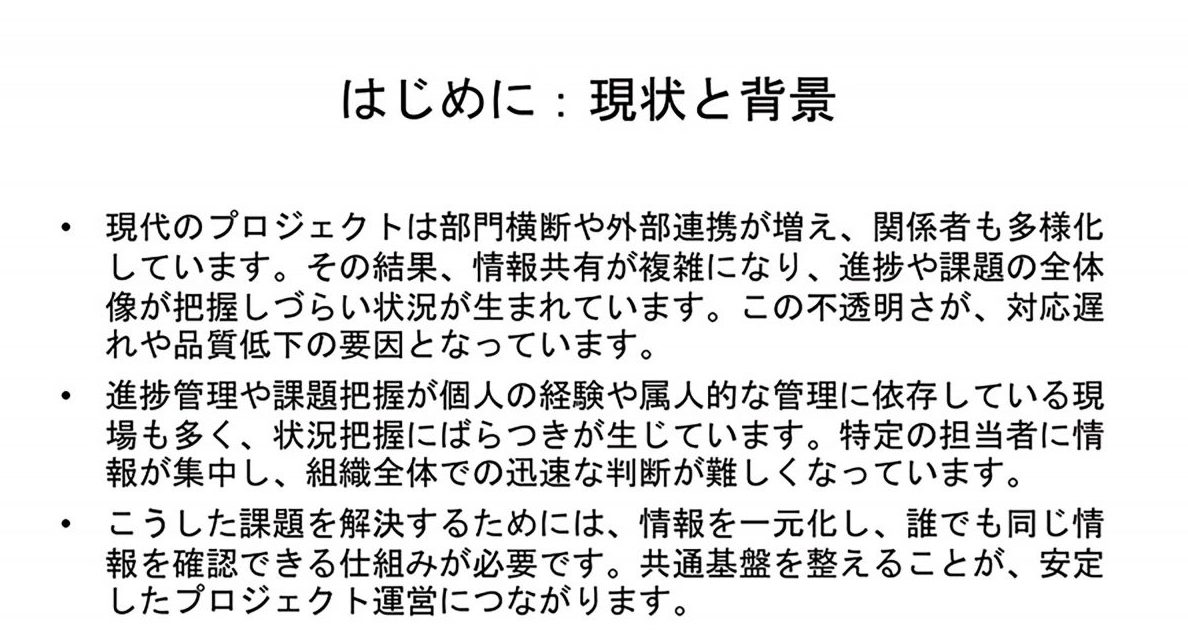
↑WordファイルをAIに与え、10ページのスライドを作成するよう依頼。項目ごとのタイトルをつけ、それぞれ3点のトピックを示してまとめ、無駄な余白を作らないように指示した。 ↑文字ベースのスライドが作成された。指示通り、3つのトピックが箇条書きに並べられている。ただ、文字が羅列されているだけのため、このままでは視認性が低く、改善の必要がある。
続きを読む
↑スライドのデザインも、AIに任せられる。複数の案が提示されるので、好みのものを選ぼう。このまま使うことはできずとも、たたき台としては十分なクオリティのものが完成した。 4.Outlookでメールの要約や下書きを作成
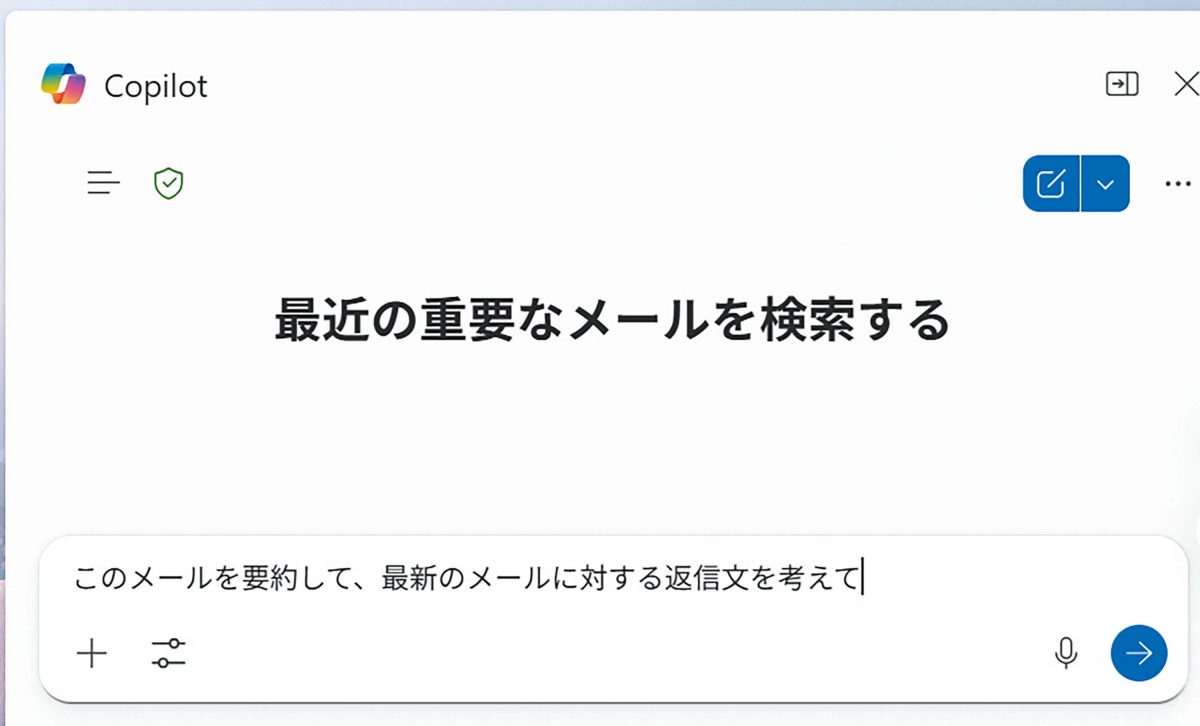
溜まってしまったメールの処理もAIに任せられる。たとえば、新たに届いたメールの内容をひとつひとつ分析し、返信が必要なものをピックアップしてもらったうえで、それを執筆させることが可能だ。返信の内容を指定したい場合は、大まかに指示すればOK。長文のメールに対しては、要約を作ってもらうのも良いだろう。
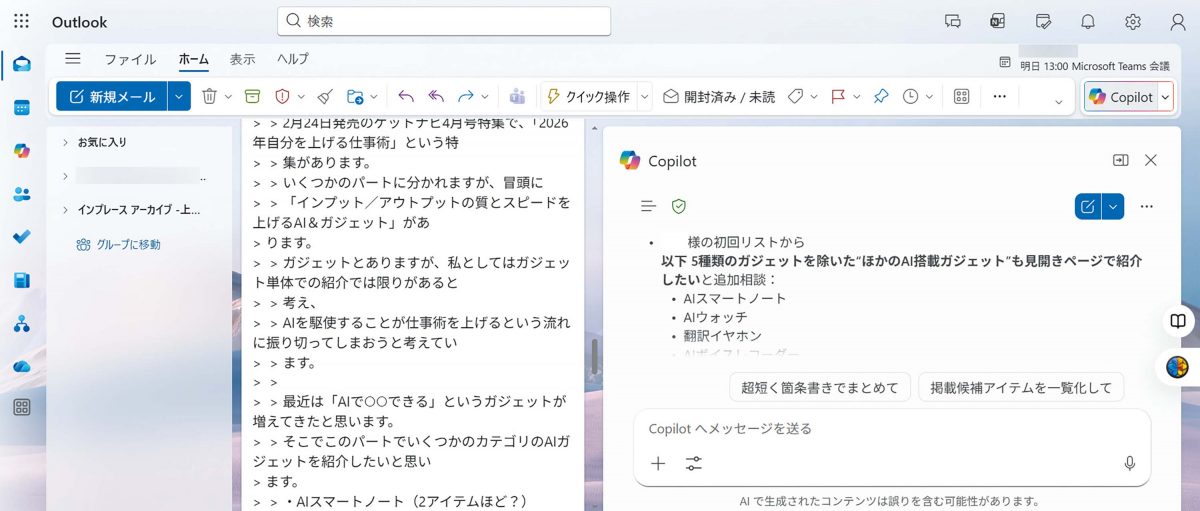
↑メールの要約と返信の作成を同時に指示。要約については、1本のメールだけでなく、過去のスレッドをまとめて要約してもらうこともできるので、使い分けよう。
続きを読む
↑左側にはこれまでのメール文が、チャット欄に要約が、それぞれ提示された。チャット欄には「超短く箇条書きでまとめて」など、これに続く指示の候補が提案されている。 5.画像生成で企画のビジュアル案を作成
Copilotは、画像生成にも対応している。ゼロから画像を生み出すことはもちろん、既存の画像に手を加えることも可能だ。簡単なデザイン業務であれば十分にこなせるので、デザインツールの利用やデザイナーへの依頼が不要になる。画像生成にかかる時間は長くないので、とりあえずAIを試してみるのが有効だ。
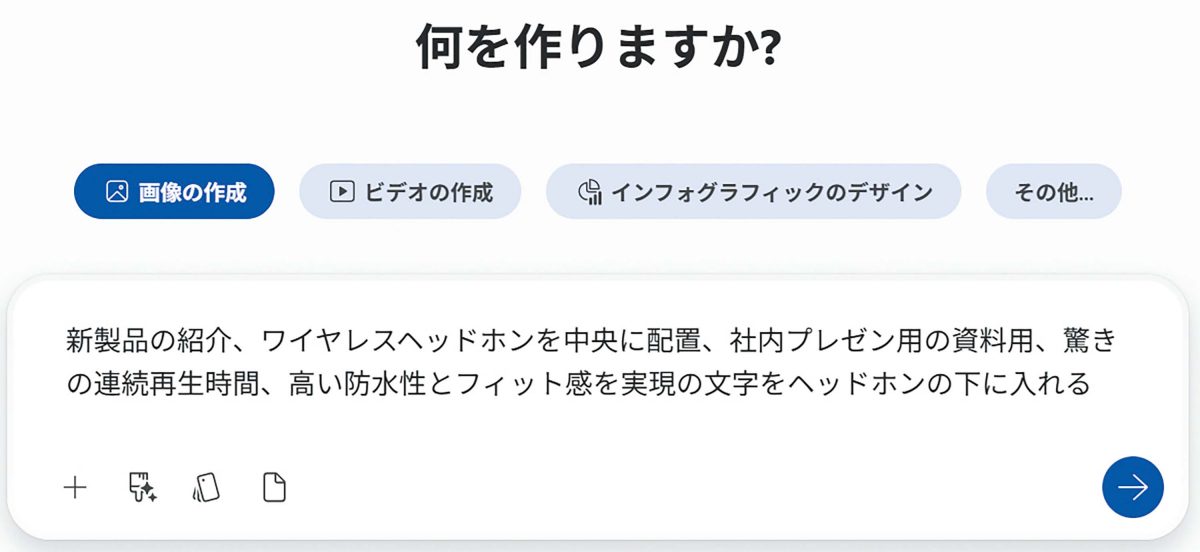
↑ヘッドホンの画像をAIに与え「新製品の紹介」「驚きの連続再生時間」といった文字を入れるよう指示。文字や画像の配置、成果物の用途についても指定した。
続きを読む
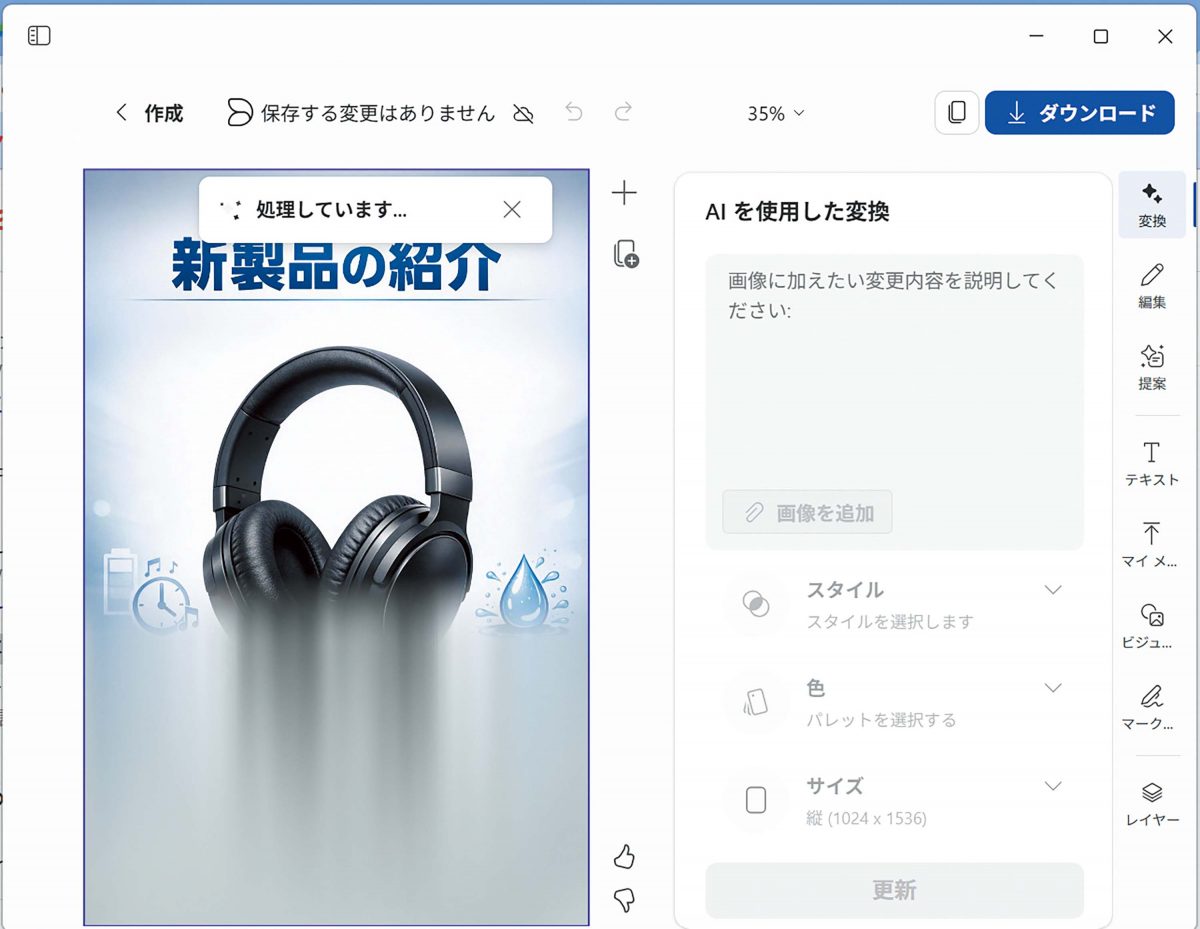
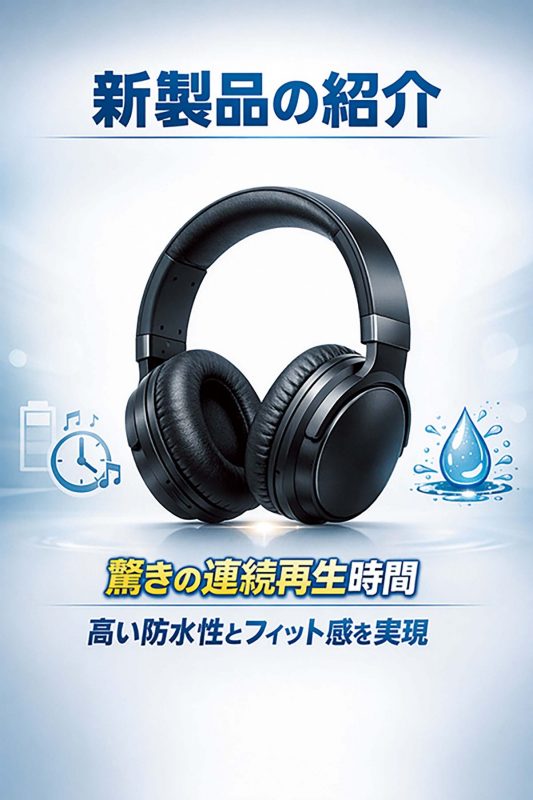
↑画像生成中の様子。生成された画像に修正を加える場合は、右側のチャット欄に追加の指示を書きこもう。生成にかかる時間は、制限がかかっていなければほぼ1分以下だ。 ↑生成された画像。指示通りに文字と画像が配置された。ヘッドホンの左右には、文字の内容に沿った、水滴と時計のイラストが入っている。これはAIによるアドリブだ。 6.Teamsで会議内容の要約とタスクの抽出
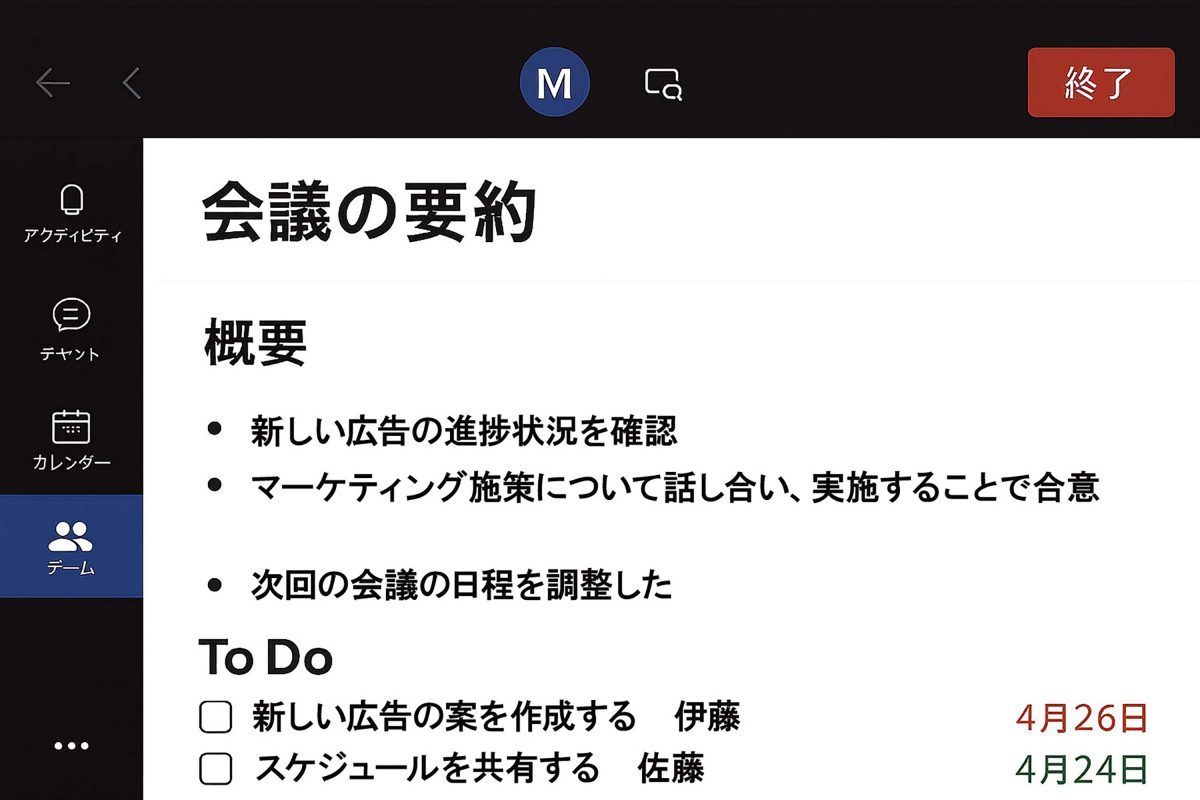
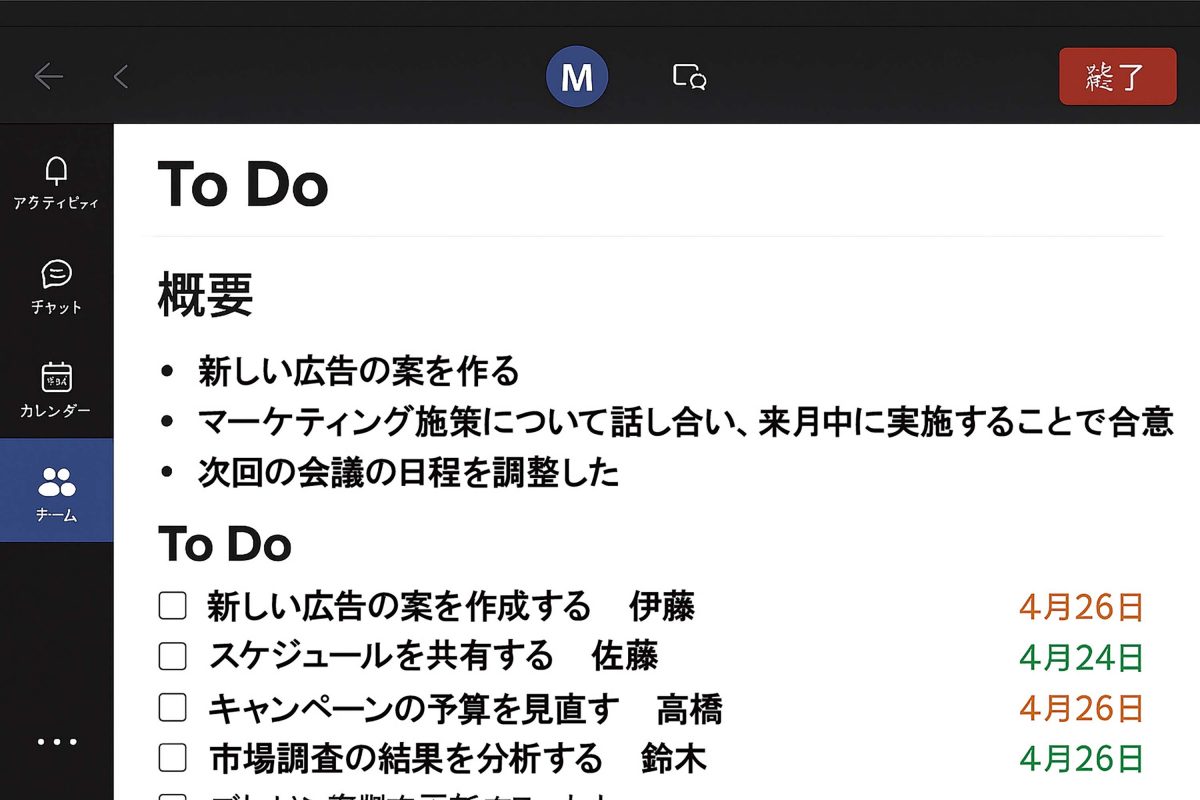
Microsoft 365 Businessを契約し、Teams Premiumをアドオンすると、TeamsでもAIが使えるようになる。この機能を使えば、話者区別に対応したリアルタイム文字起こしに加え、会議の内容を要約して議事録を残せるほか、参加者のタスクを抽出してリスト化できる。導入のハードルこそ高いが、便利な機能だ。
続きを読む
↑会議の要約とタスクが分かれて表示されている。操作は、会議中にCopilotボタンをクリックし、議事録を残す、ToDoリストを作るように依頼するだけだ。 ↑ToDoリストには、各人の名前とタスク内容に加え、期限が明示されている。設定にもよるが、会議のデータは、一般的には30日間経過後に削除されるので注意したい。 ※「GetNavi」2026年4月号に掲載された記事を再編集したものです。
The post Excelのグラフ作成からTeamsの議事録、パワポのたたき台まで! 「Microsoft 365 Copilot」ビジネス徹底活用ガイド appeared first on GetNavi web ゲットナビ.
記事一覧に戻る