画面表示領域がぐんと広がり、作業効率が劇的に変わる「デュアルモニター」。導入を検討している人の中には、配置に迷っている人もいるのではないだろうか。そこで今回は、作業スタイルとデスク環境に合った画面配置とおすすめモニターを解説する。
続きを読む

画面表示領域がぐんと広がり、作業効率が劇的に変わる「デュアルモニター」。導入を検討している人の中には、配置に迷っている人もいるのではないだろうか。そこで今回は、作業スタイルとデスク環境に合った画面配置とおすすめモニターを解説する。
【デュアルモニター導入がおすすめのワケ】
□作業スペースが2倍になりウインドウを重ねずに表示でき、切り替えの手間がなくなる
□情報を閲覧しながら文章作成やデータ入力などの作業をスムーズに行える
□チャットやSNS、株価情報など特定のアプリを常時表示しておける
【ここに注意!】
□設置スペースが必要になる、かつケーブルが増え配線周りがごちゃつきやすい
□グラフィック処理能力が低いPCの場合、動作が重くなる可能性がある
作業効率を本気で高めたいなら、デュアルモニターの導入は有力な選択肢だ。シングルモニターよりもウインドウを切り替える回数が減り、視線を動かすだけで情報を参照できるため、思考の流れが途切れにくい。実際、デルが行ったデュアルモニターの生産性に関する調査では、テキスト作業で最大44%、表計算で最大29%の生産性向上が報告されており、作業時間の短縮だけでなくミスの軽減にもつながるという。
ただし、導入にはいくつかの注意点もある。例えばデスクのスペースやモニターの高さ調整、視線の動線設計など、環境作りを怠ると首や肩の負担疲労が増す可能性が。また、単に画面を増やせばいいというわけではなく、用途に応じた配置や役割分担を考えることも重要だ。横並び・縦置きなどの工夫を通じて、自分に合った快適なデスク環境を構築しよう。
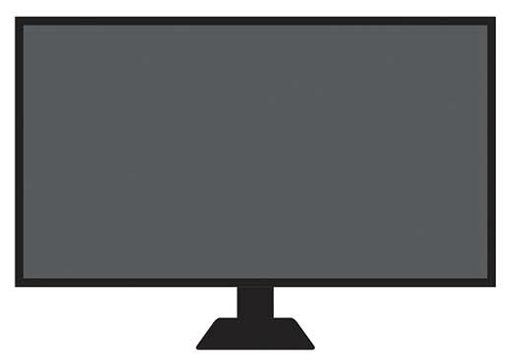
Power Pointなどの資料作成や動画編集、デザイン、web会議など、横画面を前提に設計されているアプリケーションが多く、万能に使える。また、横に長いExcelデータの表示も快適に。ただし縦に長いデータを閲覧するにはスクロール回数が多くなる。動画やゲームを画面いっぱいに表示でき、縦向きよりも没入感を味わいやすいのも魅力だ。
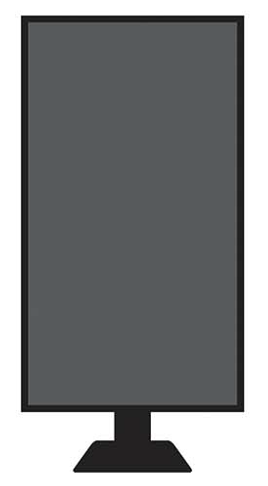
長文書類やコード、Webサイトなど、縦に長いコンテンツを少ないスクロール回数で表示できるのが最大の特長。左右の視線移動が少なくて済むのもメリットだが、タスクバーに表示されるアイコンの数は少なくなる。動画や横画面表示を想定したアプリケーションは使いにくいため、あくまでサブモニターとして活用しよう。
デュアルモニターを導入するうえで、ベストな配置は作業スタイルと環境によって異なる。主要な3つの配置を紹介する。
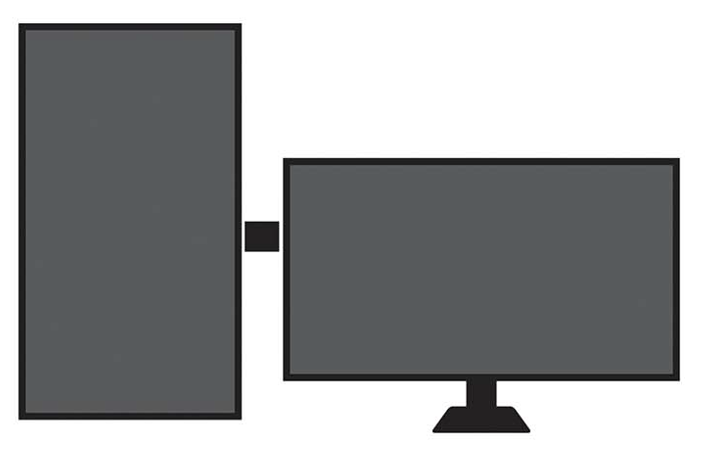
●こんな人におすすめ!
・資料の閲覧や原稿、コードの作成作業が多い人
・チャットやSNSなどを常時表示しておきたい人
【メリット】
◦縦長の資料を閲覧しながらの作業がしやすい
◦縦に長いタイムラインを表示しやすい
◦横向きでの横並びよりも場所を取らずに設置できる
◦横向きでの横並びよりも首を左右に振る必要がなくなる
【デメリット】
△アプリケーションによっては表示が最適化されない
△慣れるまでに時間がかかる
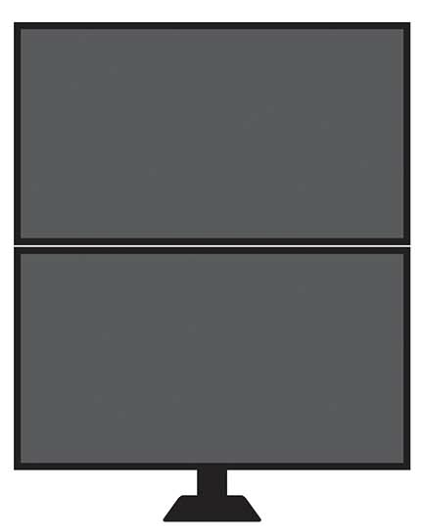
●こんな人におすすめ!
・デスクの幅が狭いタスクの切り替えが少ない
・サブモニターはチャットなど“たまに見る用途”に限定して使う
【メリット】
◦省スペースで設置でき、外付けスピーカーも置ける
◦左右に並べるよりも画面の両端が視界に入りやすい
【デメリット】
△モニターのサイズによっては見上げる姿勢になる。ただしメインモニターを目線の高さに、その下にモバイルモニターなど小型のモニターを置くと負担を軽減できる。
△縦に長い情報の閲覧ではスクロールが増える
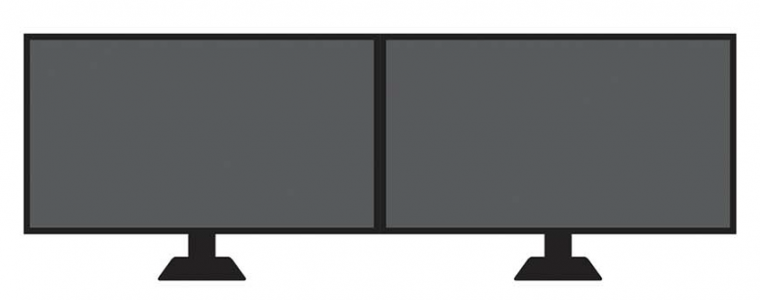
●こんな人におすすめ!
・頻繁にウインドウを移動する人
・メイン画面を2面にしたい人
・画像や動画の編集作業をする人
【メリット】
◦表示領域が横に大きく広がり、ウインドウを複数並べても窮屈にならない
◦資料を横に並べ、内容の比較がしやすい
◦モニター間のカーソル移動がスムーズで、ドラッグ&ドロップしやすい
◦OSやアプリケーションが想定している使い方のため、トラブルが少ない
◦見慣れた画角のため、初めてデュアルモニターを取り入れる人でもなじみやすい
【デメリット】
△広いデスクが必要
△視線・首の左右移動が多く、長時間の作業では負担が出やすい
△縦に長い情報の閲覧はスクロールが増える
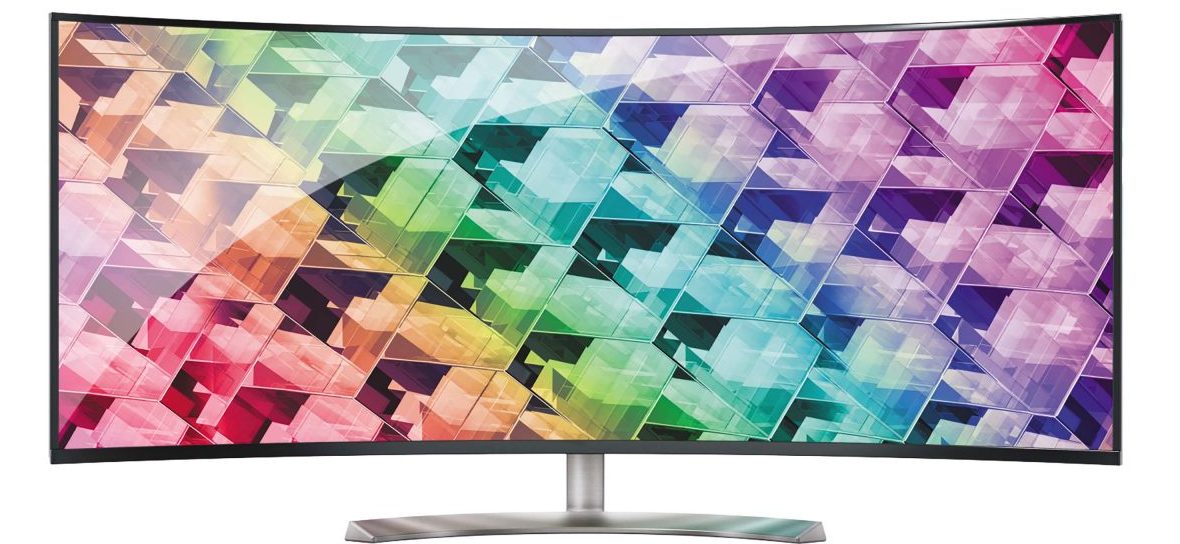
作業スペースを広げたいなら、デュアルモニターよりも画面は小さくなるが、ウルトラワイドモニターを導入するのもアリ。より省スペースで置けて、配線周りもスッキリし、ベゼルがないぶん作業にも集中しやすい。ただし価格が高く、デュアルモニターよりも導入費用がかかるのが難点だ。
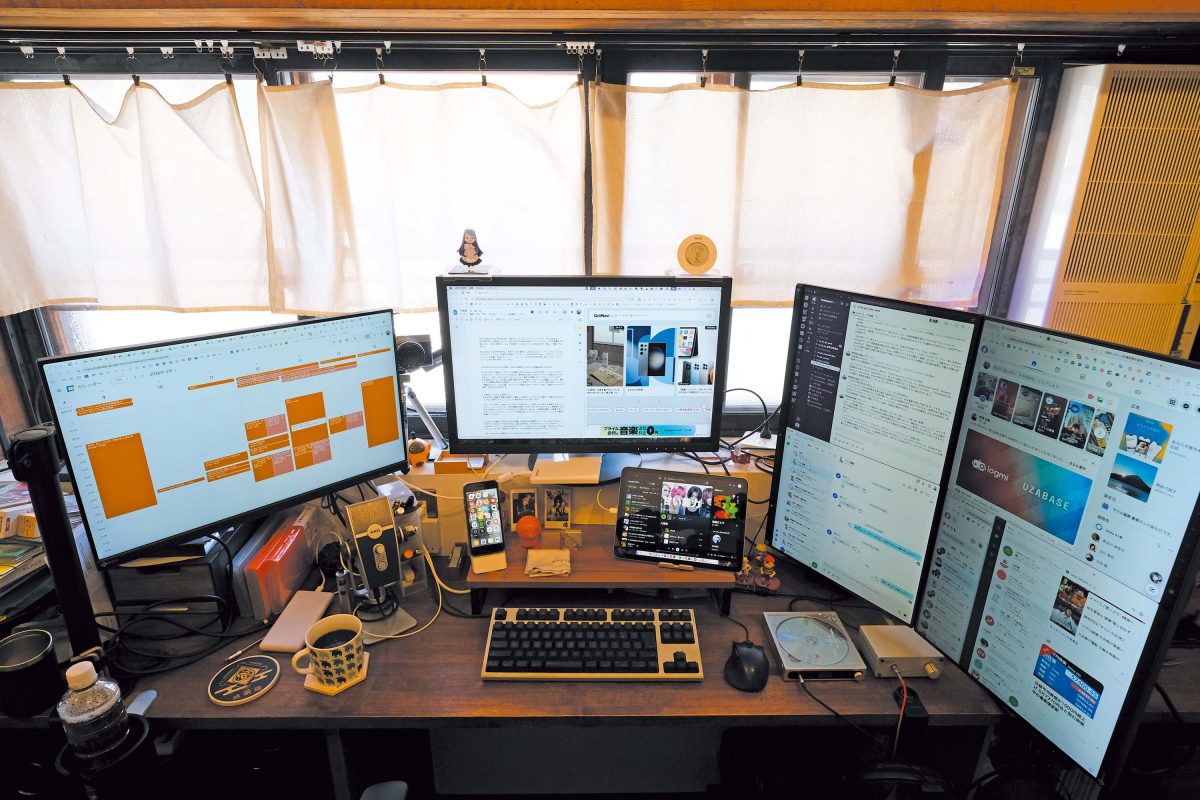
4つのモニターとiPadで快適な作業環境を築いている編集者・ライターの長谷川賢人さんに、利便性やモニター選びのポイントを聞いた。
【デスク構成】EIZO「ColorEdge CG2420」(メインモニター)、EIZO「EV2450」×2、EIZO「EV2360」、アップル「iPad Air(第4世代)」、AKG「LYRA」、富士フイルム「FUJIFILM X-A7」、FIIO「DM15 R2R」
クアッドモニター環境を構築している長谷川さん。メインモニターとiPad以外はアームを使って設置しているという。どのような使い分けをしているのか。
「中央のメインモニターは主に執筆に使っています。画面を分割して右半分に下書き原稿を、左半分に文字起こしなどの資料を表示。最近はChromeにタブ分割する機能が加わり、便利になりました。デスクに向かって左側のモニターにはカレンダーやメール、参考資料を常に表示。右側はモニターを縦に2枚並べて、主にSNSやコミュニケーションアプリを開いています。モニターを増やすことで、作業効率は圧倒的に向上しましたね。1画面で、作業ごとに画面を切り替えるのって無駄。作業ごとにモニターを分けていれば、顔を向けるだけで切り替えられるので、満足しています」
モニターはすべてEIZO製。メインは24.1インチ、左右は23.8、22.5インチを使用している。
「モニターのサイズは確保できる作業スペースで選ぶのが基本。また、ゲームがメインなら反応速度や解像度、画像編集なら色の再現性を重視するなど、用途によってポイントも異なります。導入する際はモニターの仕様もよくチェックしたほうが良いですよ」
長谷川さんが使用しているEIZOのモニターは、視野角が広く発色性にも優れており、長時間の作業でも目が疲れづらいのだとか。
「複数の画面を見比べるので、視野角が広いモニターのほうが見え方に差異が出ず、目にも優しいと思います。実際、目の疲れを感じたことはほぼありません(笑)。個人的には目線が上下するのが好きではないので、画面上部がピッタリ横に合うように揃えてモニターを設置して、視線が横移動だけで済むようにしています。1画面にどれぐらいの情報が表示されていると体感的にラクなのかを考慮するのも大切です」
編集者・ライター 長谷川賢人さん
「ライフハッカー・ジャパン」副編集長などを経てフリーランスに。執筆、編集、企画、メディア運営、音声配信など、幅広く活躍している。
※「GetNavi」2026年4月号に掲載された記事を再編集したものです。
The post 作業効率が劇的に変わる! 縦置き・横置き・上下並べ……あなたに最適な「デュアルモニター配置術」 appeared first on GetNavi web ゲットナビ.