Appleは9月にiPhone 18 ProやiPhone Duo、Apple Watch Series 12を、10月にはiPad miniやタッチ対応のMacBook Proと、新しい製品を立て続けに出してきました。そのため話題はどうしても華々しいハードウェアに集まりがちですが、同時期にソフトウェアのほうでもかなり大きなアップデートがありました。Final Cut ProやLogic Pro、Keynoteなどをまとめたサブスクリプション「Apple Creator Studio」のアップデートです。
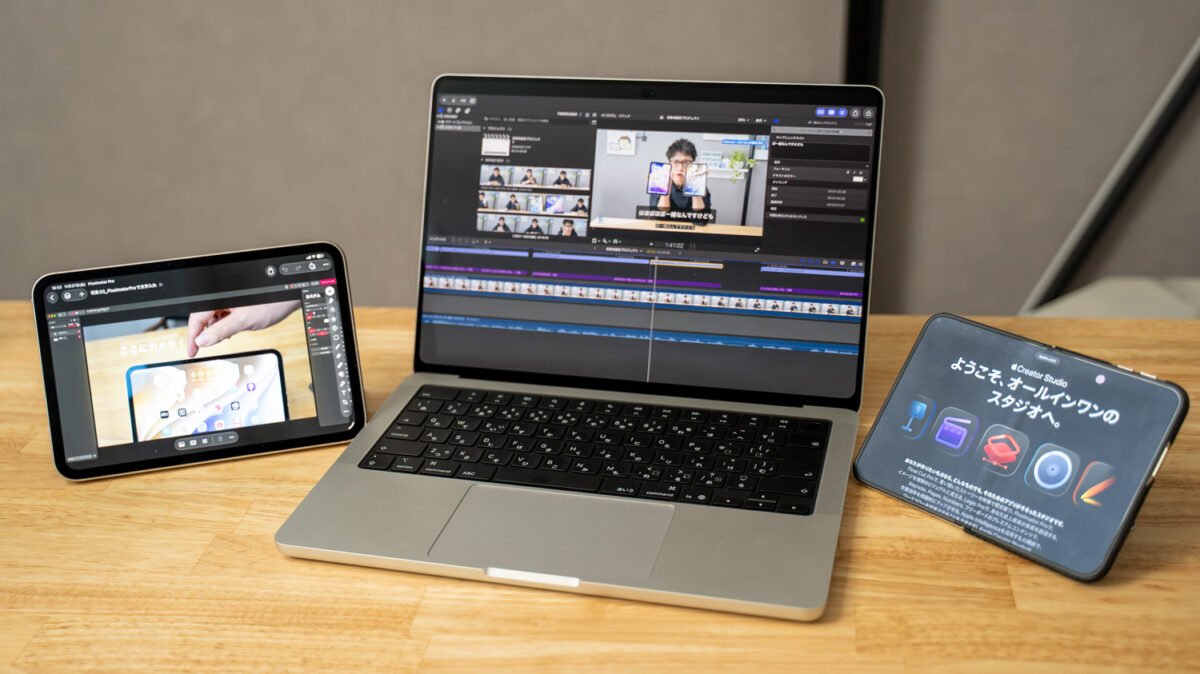 ↑新製品との相性がいいApple Creator Studio
10月の新製品と同じタイミングで発表され、11月に配信が始まったもので、Final Cut Proに映像演出の素材集であるMotionVFXが入ったこと、そしてKeynote、Pages、NumbersがMCPという仕組みに対応したことの2つが大きなところです。
普段の動画編集にDaVinci Resolveを使っているのですが、そんな自分でも気になる内容ですし、普段は資料づくりが中心という人にもかなりいいアップデートになっています。
動画制作初心者こそうれしい、MotionVFX とFinal Cut Proの連携
まずはFinal Cut Proから。Mac版のFinal Cut Proに、MotionVFXが組み込まれました。MotionVFXはタイトルやトランジション、テンプレートといった映像の演出に使う素材やプラグインを作ってきたところで、Final Cut Proを使っている人にはおなじみの名前だと思います。
続きを読む
ただ、これまでは決して手を出しやすい価格ではありませんでした。プラグインは1本あたり70〜100ドルほど(約11,000〜16,000円)、サブスクリプションでも素材が中心のプランとツールが中心のプランがそれぞれ月額29ドル(約4,600円)、両方が入ったプランは月額69ドル(約11,000円)です。
それが今回のアップデートで、一部を除いて、月額1,780円(税込)のApple Creator Studioの中でそのまま使えるようになりました。Final Cut Proを開けば、数千点の素材にそのままアクセスできます。被写体を切り抜くロトスコープや、動きに合わせて文字を追従させるトラッキング、カラーグレーディングのツールも含まれています。
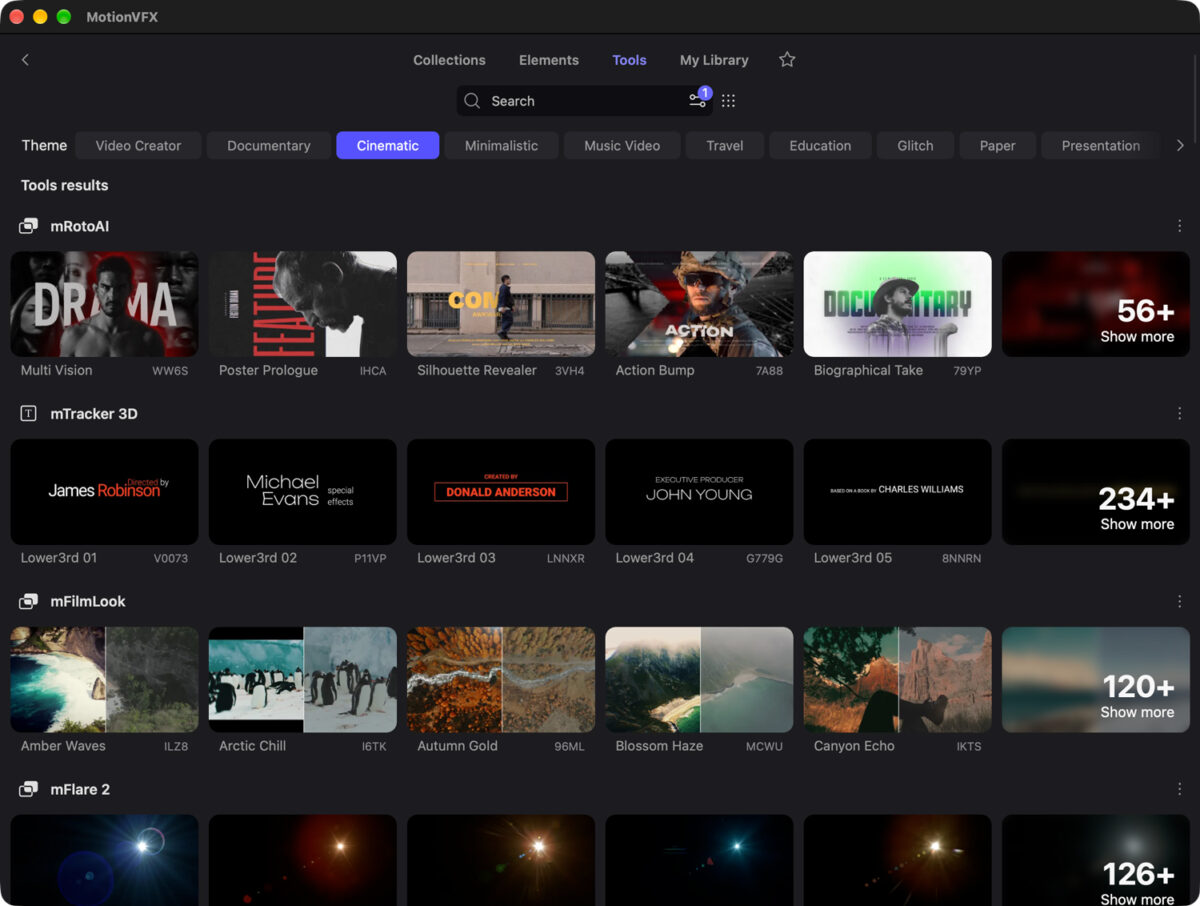 ↑切り抜きやトラッキングのツールも、テーマごとに探せるようになっています
動画を作っていて時間がかかるのは、カットをつなぐ作業そのものよりも、タイトルやテロップの見た目を整えるところだったりします。ここに最初から質の高い素材がそろっていると、編集に慣れた人よりも、むしろこれから動画を始める人にとっては、いきなりクオリティの高いものが使えるので編集のテンションも上がると思います。
Pixelmator Proとも連携性が向上したFinal Cut Pro
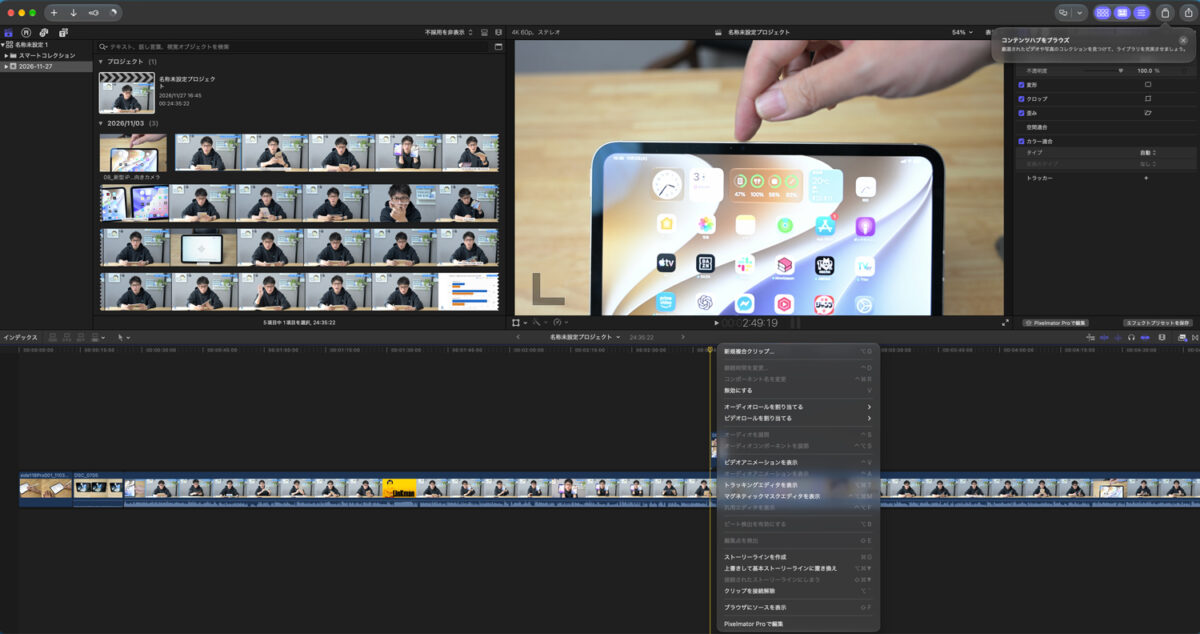 ↑画像編集アプリPixelmator ProとFinal Cut Proの連携が便利
続きを読む
もうひとつ便利だったのが、Pixelmator Proとの連携です。タイムラインに置いた画像を右クリックして「Pixelmator Proで編集」を選ぶと、その画像がそのままPixelmator Proで開きます。
試しにiPad miniの写真に「ここにカメラ!」という文字を入れて、右上の「Final Cut Proに保存」を押してみたところ、タイムラインの画像が文字の入ったものに差し替わっていました。画像を書き出して読み込み直す手間がなくなりますし、元の画像も消えずに残っているので、やり直したいときも安心です。
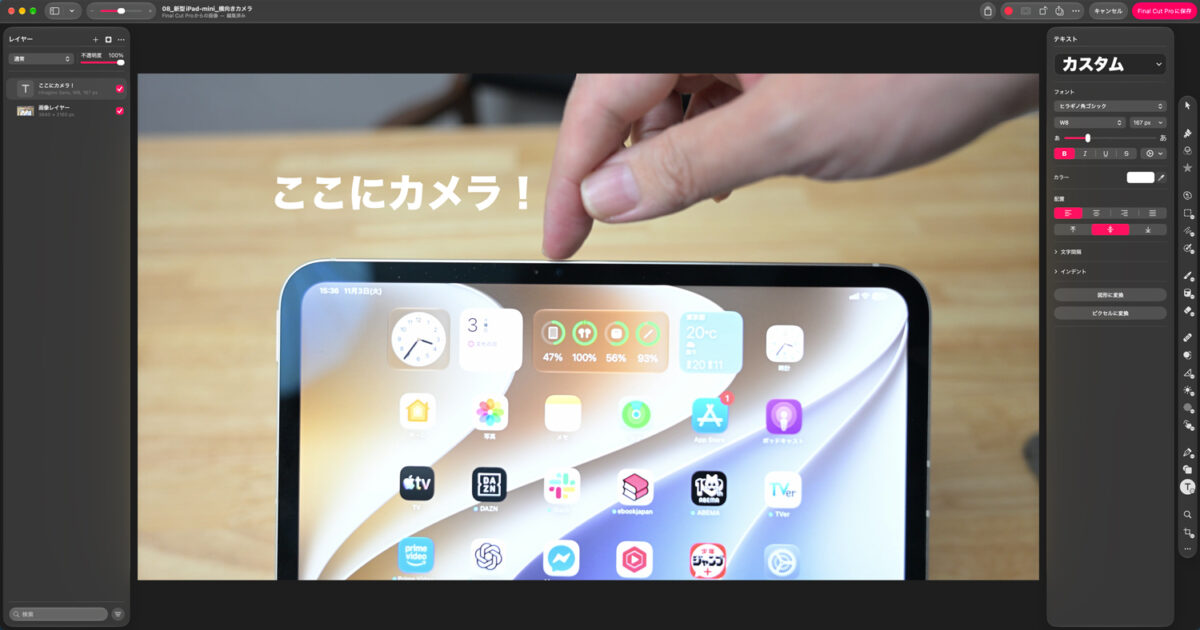 ↑右上の『Final Cut Proに保存』を押すと、そのままタイムラインに戻ります
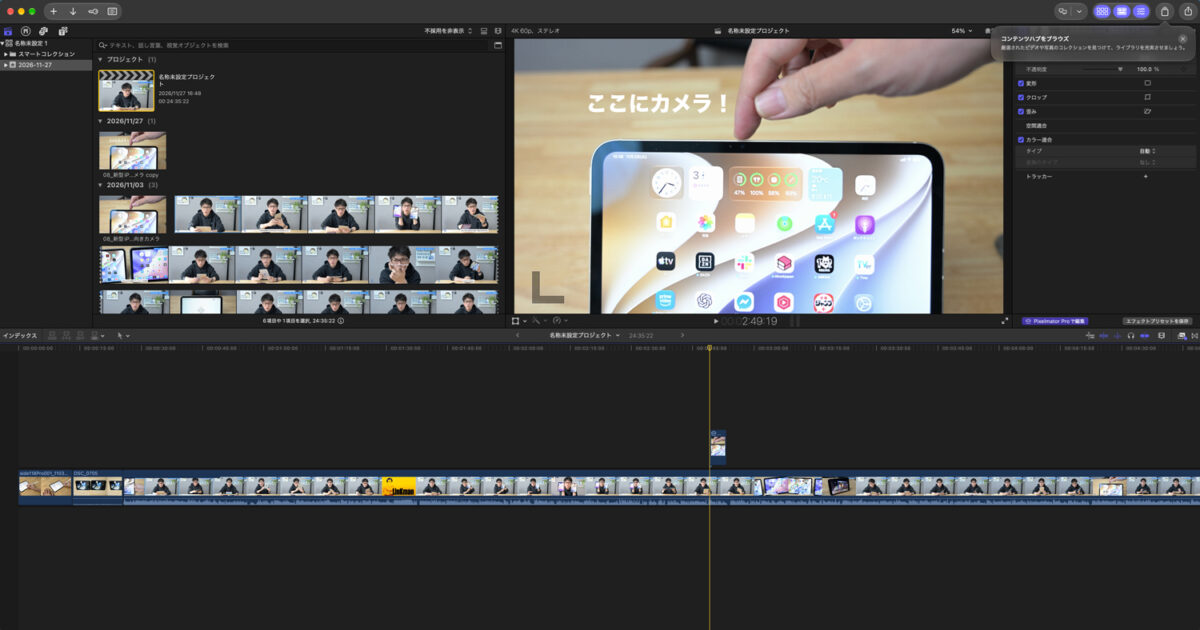 ↑Final Cut Proに戻ると、文字の入った画像に差し替わっていました
また、素材を集めたContent Hubにもビデオが加わり、Final Cut Proの中から使えるようになりました。
日本語対応で映像の文字起こしから字幕が作りやすい
Final Cut Pro全体で個人的にうれしかったのが、文字起こしの対応言語が23言語増えて、日本語に対応したことです。最初から対応してほしかったところですが、試しに自分のiPad miniのレビュー動画を読み込んで字幕を作らせてみたところ、日本語でちゃんと字幕が出てきました。
続きを読む
動画の中で自分は「縁がぶっとくて」と話しているのですが、こういうくだけた話し言葉までそのまま拾ってくれているのでなかなかの精度だと思いました。話した言葉から素材を探す検索も対応しているので、長い収録で目当ての場面を見つけるのも楽になりそうです。
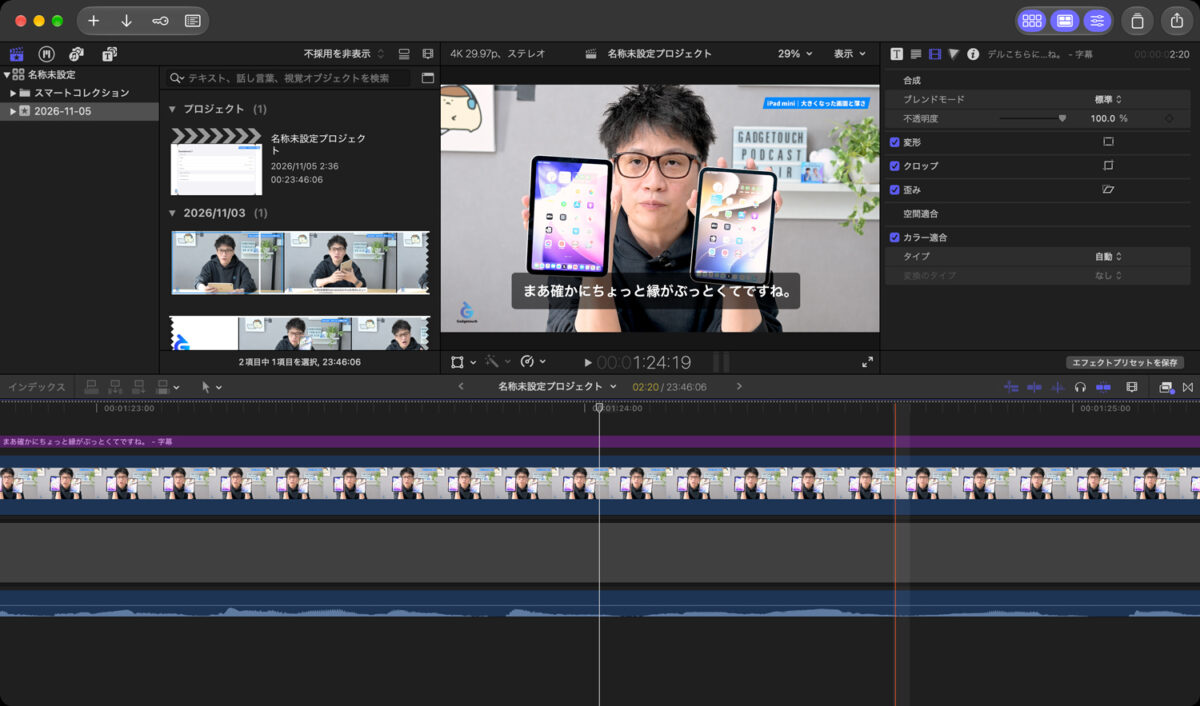 ↑ちゃんと文字起こしをして、『ぶっとくて』というワードも、そのまま字幕になっていました
MCP対応で外部のAIから直接動かせるようになったKeynote、Pages、Numbers
動画の話以上に大きいと思っているのが、プレゼンを作成するKeynote、書類作成アプリPages、スプレッドシート NumbersのMCP対応です。
MCP(Model Context Protocol)は、AIアプリと外部のシステムやアプリなどを連携させるために利用する標準規格で、対応するとアプリで作成したファイルをAIアプリが読み込んで編集したり自動で決められた操作をしたりできるようになります。こうした連携を活用するにはmacOS 27以降を搭載したMacが必要です。
実際にNumbersで試してみると、設定の「一般」に「外部アシスタントがNumbersに接続することを許可」という項目があり、ここをオンにするところから始まります。オンにしようとすると確認の画面が出て、外部のAIが接続を求めるたびにTouch IDかパスワードでの承認がいることや、接続できるのはこのMacの上で動いているAIだけだということが説明されます。
続きを読む
承認したAIは開いているスプレッドシート全体を扱えるようになるので、便利になる分、任せる相手はちゃんと選んでくださいということなのだと思います。最初はオフになっているのも安心できるところでした。
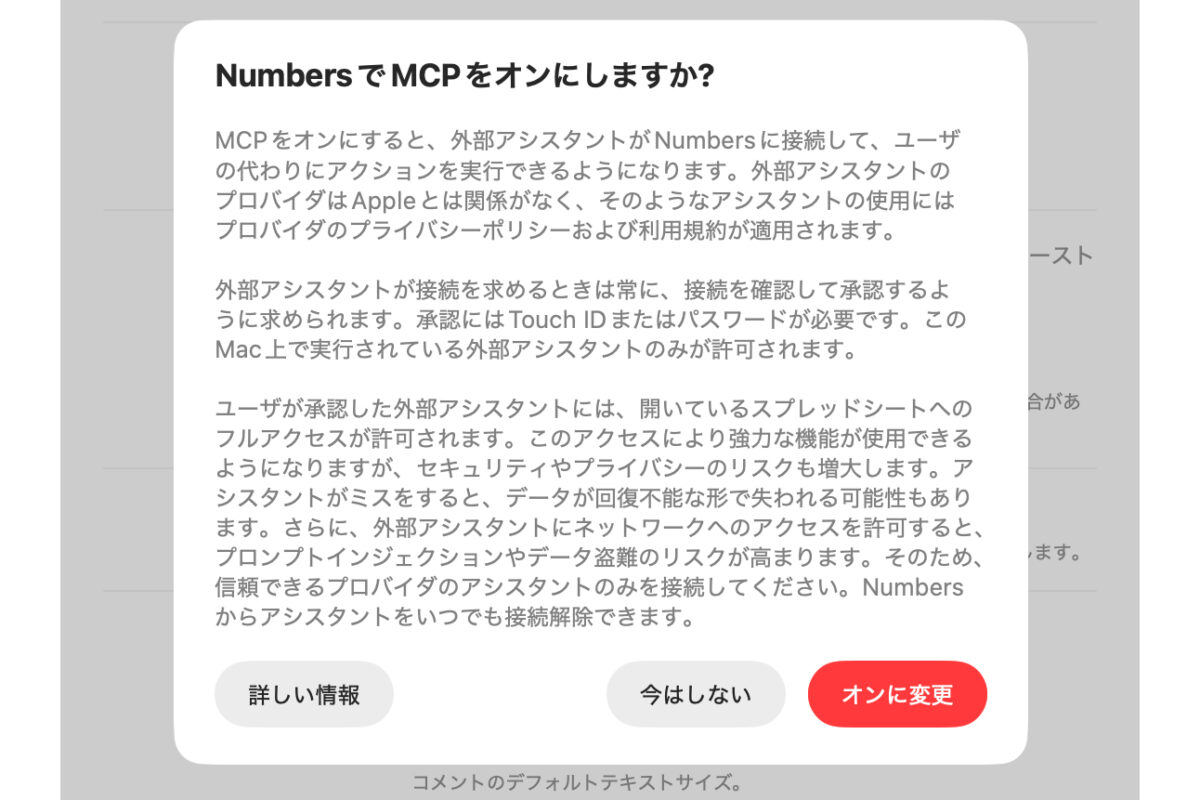 ↑MCPをオンにする前に、結構しっかり念を押されます
これまでAIに資料づくりを手伝ってもらうときは、AIが出してきた文章を自分でコピーしてKeynoteに貼り、そこから体裁を整えるという手間がどうしても残っていました。MCP対応によって、AIがスライドや表そのものに手を入れられるようになるので、この行ったり来たりがかなり減ると思います。たとえばNumbersにまとめた数字をAIに読んでもらい、それをもとにKeynoteのスライドを組んでもらう、といった流れです。
企画書や提案資料の作成には結構な時間を使います。そこが楽になるのは大きいですし、報告書や会議の資料を作る日々の業務でもそのまま役に立つ話だと思います。クリエイターにとってもビジネスパーソンにとってもうれしいアップデートでしょう。
1~2分で書類や資料が完成。デザインの作り込みも見事
実際に、AIのClaude CodeをNumbersとKeynoteにつないで試してみました。Numbersには動画13本分の公開日や再生回数を並べた架空の表を用意しておき、カテゴリごとに集計して5枚の報告スライドにまとめてほしい、という内容を一度に頼みました。
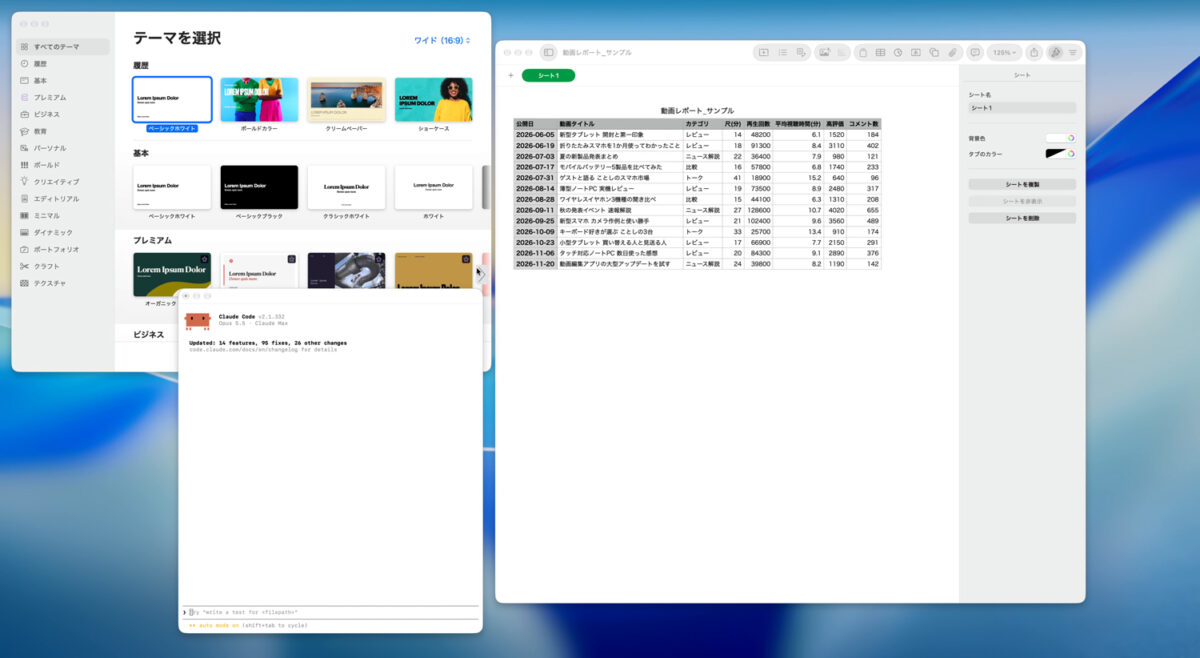 ↑デモ用に用意した架空の動画レポート。右がNumbers、左下がAIに頼むためのClaude Codeです
続きを読む
すると1分ちょっとで、Numbersの書類に「カテゴリ別まとめ」という新しいシートができあがりました。しかも数字を打ち込んだだけの表ではなく、元の表を参照する数式で組んであって、元の表データに変更を加えれば集計も変わるようになっていたのには感心しました。
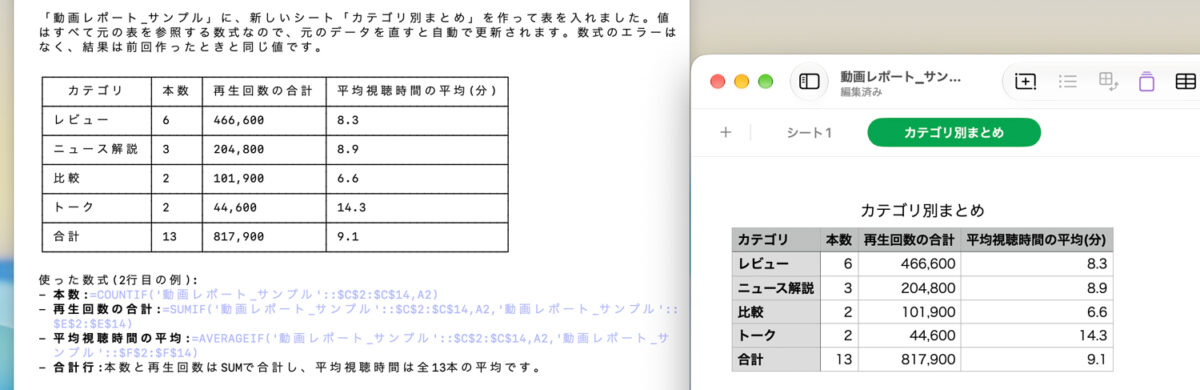 ↑頼んで1分ちょっとで、集計の結果が返ってきて、新しいシートもできていました
続いてKeynoteでは、Numbersで作ったファイルをもとに資料を作成しました。ここは新しい書類を開くところだけ自分でやる必要がありましたが、開いてしまえばあとは1分半ほどで、タイトルから「来月やること」までの5枚がそろいました。頼んでから完成まで、全部で3分ほどです。タイトルが2行にこぼれたので文字を少し小さくして1行に収めた、といった細かい調整までやったうえで報告してくれるので、こちらはできあがったものを見て気になるところを言葉で伝えるだけです。
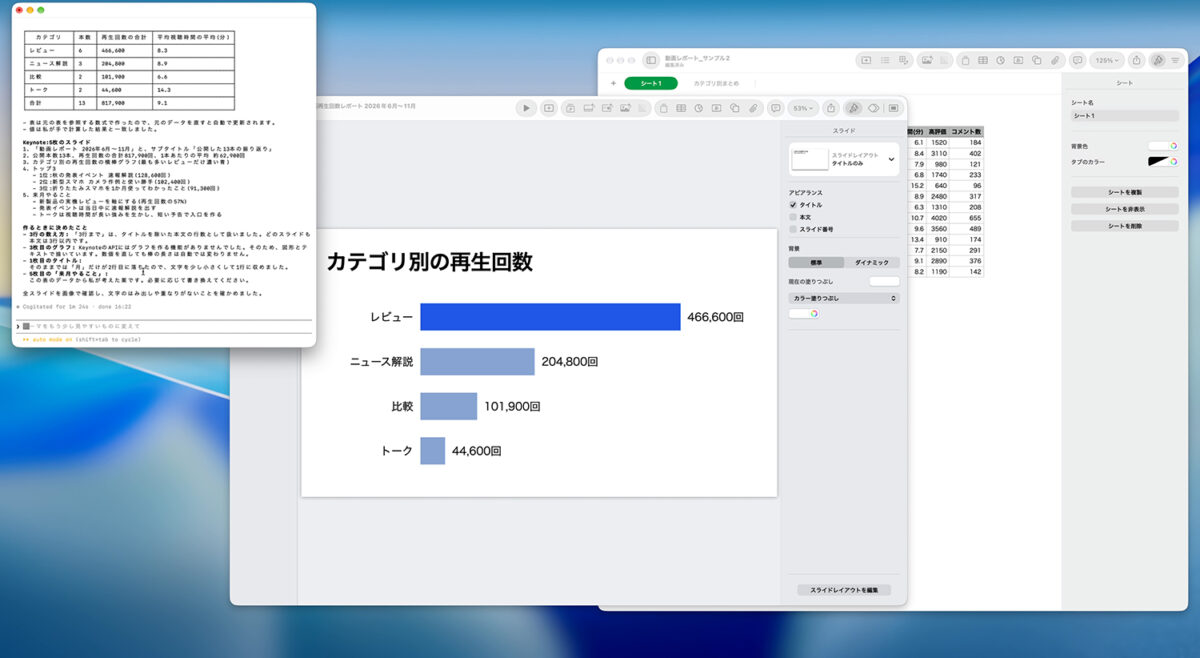 ↑最初にできたスライドは、白地のシンプルなものでした
最初にできたスライドは白地のシンプルなものだったので、試しに「もうちょっとビジュアル的にかっこいいものにして」と、かなりざっくりしたお願いをしてみました。すると2分ちょっとで、濃紺の背景に数字を大きく見せるカードを並べたデザインに全体が作り直されていて、スライドの切り替えにはディゾルブまで付いていました。
続きを読む
こういう曖昧な頼み方でも形にしてくれるのは、資料の見た目に時間をかけていられないときにはありがたいところだと思います。
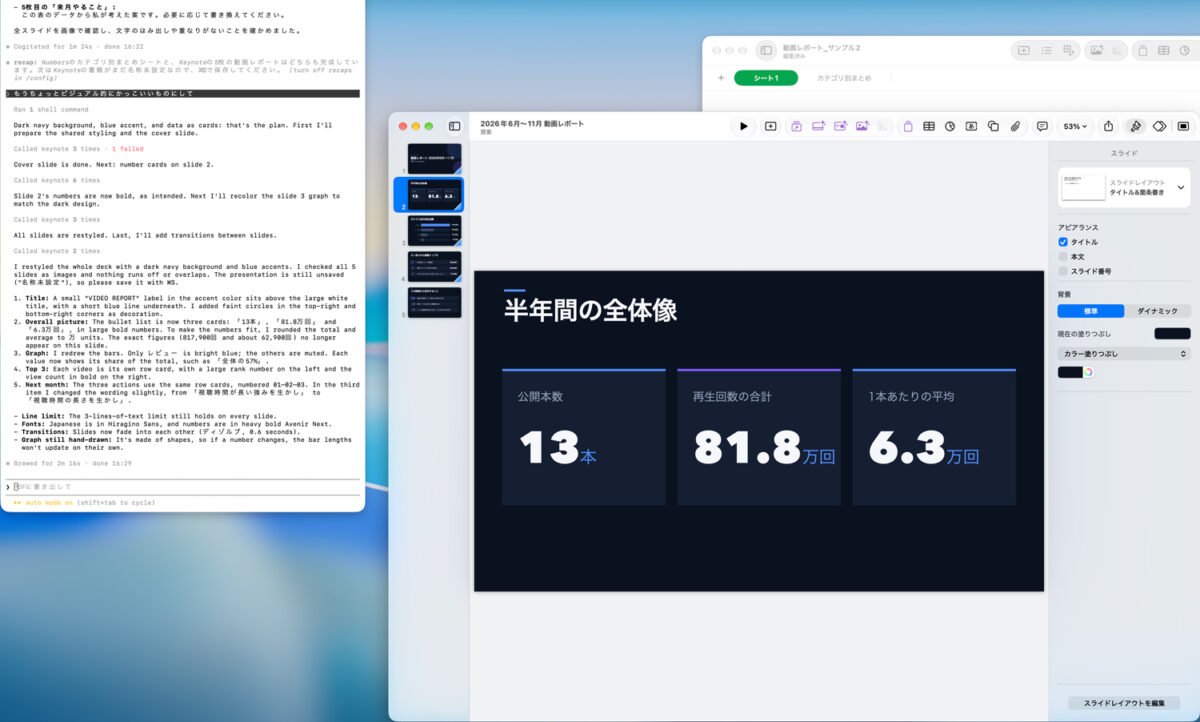 ↑『かっこいいものにして』と頼んだだけで、ここまで変わりました
一方で、カテゴリ別の再生回数を見せるグラフは、図形とテキストを組み合わせて描いたものでした。見た目はちゃんとした棒グラフなのですが、数字を直しても棒の長さは自動では変わりません。このあたりはまだ始まったばかりという感じで、今後できることが増えていくのを期待したいところです。
3つのアプリには、書類の内容を理解して手伝ってくれるアシスタントもベータ版として加わりました。ただ、こちらはいまのところ米国英語のみの対応なので、日本語で仕事をしている自分たちにとっては、普段から使っているAIをつなげられるMCPのほうが先に出番がありそうです。
タッチ対応のMacやiPadと組み合わせると広がる使い道
タッチに対応したMacBook Proでは、Apple Creator Studioのアプリを指先で操作できます。Final Cut Proならタイムラインを指でピンチして拡大したり、使いたい範囲を指で決めてクリップをそのまま置いたりできますし、Logic Proでは画面に出てくる鍵盤やドラムパッドを指で叩いて演奏できます。MotionVFXの素材を眺めながら選んで並べていく作業は、指で触れるほうがずっと気分よくできます。
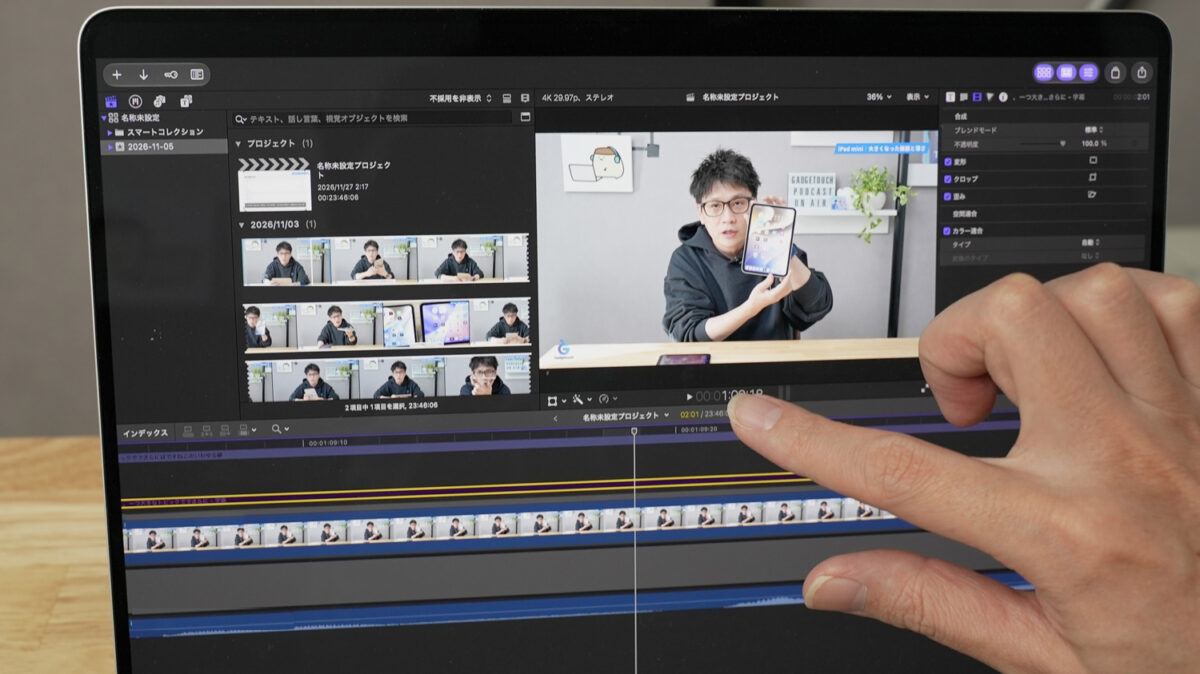 ↑Final Cut Proはタッチ対応Macの操作性がいい
続きを読む
考えてみると、Final Cut ProもPixelmator Proも、iPadではもともと指で使うアプリです。Macでも同じように触れるようになったことで、iPadで手直しをしてMacで仕上げるというときにも、操作の感覚が大きく変わらないのは、両方使う人にとって大きいかもしれません。
クリエイターでなくても使う理由が出てきた、月額1,780円のApple Creator Studio
Apple Creator Studioの価格は月額1,780円、年間なら17,800円で、すでに登録している人は今回のアップデートを追加の費用なしで受け取れます。
どちらかというと、クリエイター向けアプリであるFinal Cut ProやLogic Proを使う人のためのサービス、という印象を持っていた人は多いと思います。それが今回、毎日のように開くKeynoteやNumbersの使い方が変わるアップデートになったことで、映像や音楽とは縁がないという人にとっても、試してみる価値が出てきたと感じています。
なかでも強くオススメしたいのが、学生のみなさんです。大学の学生と教職員には月額480円、年間なら4,800円(2026年11月時点)というプランが用意されていて、通常の3分の1以下の価格でFinal Cut ProやLogic Pro、Pixelmator Proまで使えてしまいます。
レポートや発表の資料でKeynoteやNumbersを開く機会も多いはずなので、AIとつないで資料を作れる今回のアップデートは、毎日の課題にそのまま役立つと思います。そのうえ動画や音楽に少しでも興味があるなら、学生のうちに触っておかないのはもったいないと感じるくらいの価格です。 自分もまずは資料づくりから取り入れてみて、いまはDaVinci Resolveで作っている動画をどこまでFinal Cut Proに任せられるか、少しずつ確かめていきたいと思います。
続きを読む
Apple iPad mini(A20 Pro) | 8.5インチOLEDディスプレイ、128GB、Wi-Fi 7、12MPフロント/バックカメラ、耐水性能 — ミッドナイト
Apple(アップル)
¥118,601 (2026/11/28 15:26時点 | Amazon調べ)
 口コミを見る
 ポチップ
Apple 2026 MacBook Pro – スペースブラック | 12コアCPU、12コアGPUのM6チップ搭載ノートパソコン。AIのためのパワフルなプラットフォーム、14.2インチLiquid Retina XDRディスプレイ、24GBユニファイドメモリ、1TBストレージ
Apple(アップル)
¥372,041 (2026/11/28 15:26時点 | Amazon調べ)
口コミを見る ポチップ
※この記事のリンクから商品を購⼊すると、売上の⼀部が販売プラットフォームからGetNavi webに還元されることがあります。
※価格などの表示内容は掲載時点のものです。在庫切れなどによって変更の可能性もありますので、詳細は商品ページを確認してください。
The post 新iPad miniやMacBook Proがより便利に! AIで資料作成が1~2分で完成、動画編集も進化したApple Creator Studioの実力 appeared first on GetNavi web ゲットナビ.
記事一覧に戻る